
Zapier-Webhook für Google Sheets – So stellen Sie schnell eine Verbindung her
Sie haben für den Klick bezahlt, ein potenzieller Kunde hat ein mehrstufiges Formular ausgefüllt, und das Vertriebsteam wartet auf den Lead. Dann fragt jemand, wo die übermittelten Daten geblieben sind. Die Antwort sollte nicht lauten: „Ich werde die CSV-Datei später exportieren.“
Ein Zapier-Webhook-Workflow zu Google Sheets bietet Ihnen einen praktischen, ereignisgesteuerten Weg vom Absenden eines Formulars bis hin zu einem gemeinsam genutzten Betriebsdatensatz. Er kann die eingehende Anfrage erfassen, die Daten in Tabellenzeilen zuordnen und den Lead sichtbar machen, ohne dass ein manuelles Kopieren erforderlich ist. Die Einrichtung erfolgt schnell, doch die Details sind entscheidend. Versteckte Zuordnungsfelder, inkonsistente Dateninhalte, doppelte Zeilen und zunehmende Komplexität bei der Suche sind die Punkte, an denen ansonsten nützliche Automatisierungen zu versagen beginnen.
Table of Contents
Inhaltsverzeichnis
- Warum sollten Sie einen Zapier-Webhook verwenden, um Daten an Google Tabellen zu senden?
- Was Sie benötigen, bevor Sie den Zap erstellen
- Erstellen Ihres Fanghakens und Testen der Nutzlast
- Zuordnung von Feldern und Beibehaltung versteckter Quellenangaben
- Fehlerbehebung bei Rate-Limits, Headern und Problemen mit der Batch-Verarbeitung
- Anwendungsbeispiele aus der Praxis und wann man über Tabellenkalkulationen hinausgehen sollte
Warum sollten Sie einen Zapier-Webhook verwenden, um Daten an Google Tabellen zu senden?
In einem Trichter für bezahlten Traffic beziehen sich häufig mehrere Personen auf denselben Lead-Datensatz. Der Marketingmitarbeiter benötigt Kampagnen- und Klickdaten, der Vertriebsmitarbeiter benötigt Kontaktdaten und das operative Team benötigt eine einfache Statusübersicht. Ein Google-Tabellenblatt kann allen Beteiligten sofortigen Überblick verschaffen, vorausgesetzt, die eingehenden Daten sind bereits vor dem Eintreffen strukturiert.
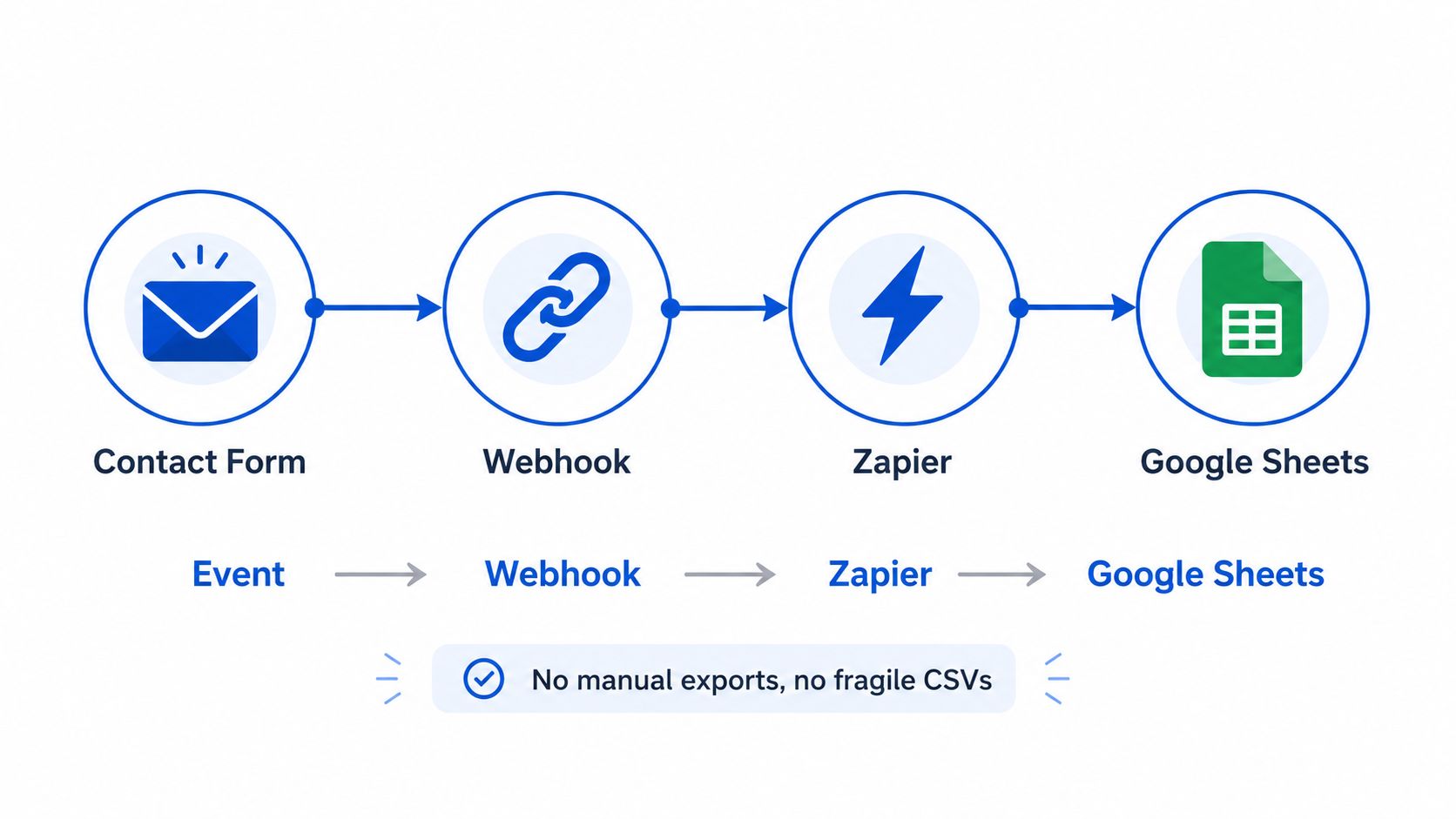
Das Kernmuster ist unkompliziert. Ein Formular sendet ein Ereignis an eine eindeutige Zapier-URL, „Webhooks by Zapier“ empfängt es über einen „Catch Hook“-Auslöser, und der Zap schreibt die ausgewählten Werte mit der Aktion „Create Spreadsheet Row“ in eine neue Zeile in Google Sheets. Zapier beschreibt dies in seinem Leitfaden zur Integration von Google Sheets und Webhooks als 5-stufige Einrichtung, wobei die Artikelversion des Leitfadens aus dem Jahr 2022 stammt – ein Beleg dafür, dass dies zu diesem Zeitpunkt bereits ein gängiges No-Code-Automatisierungsmuster war. Die dokumentierte Abfolge finden Sie in der Zapier-Dokumentation zum Google Sheets- und Webhook-Workflow.
Wo der Workflow seinen Platz verdient
Sheets eignet sich gut als übersichtliches Protokoll, zur Qualitätssicherung oder als Bearbeitungswarteschlange. Ein Growth-Marketer kann überprüfen, ob die eingereichten Daten die erwarteten Felder enthalten. Ein Kunde kann den Status von Leads einsehen, ohne Zugriff auf den gesamten Marketing-Stack zu benötigen. Ein Vertriebsleiter kann neue Datensätze filtern und Folgeaufgaben zuweisen.
Die Lösung unterstützt zudem bidirektionale Abläufe. In der App-Dokumentation von Zapier wird Google Sheets als Möglichkeit aufgeführt, Daten von einem Webhook zu empfangen und einen Webhook zu senden, wenn eine Zeile erstellt oder aktualisiert wird. Dadurch eignet sich die Tabellenkalkulation nicht nur als Endziel, sondern auch als transparente Koordinationsschicht.
Praktische Regel: Nutzen Sie „Sheets“, um den Lead-Fluss sichtbar und verwertbar zu machen. Behandeln Sie es nicht als unbegrenzte Datenbank.
Der Kompromiss tritt zutage, wenn die Tabelle für die Aufnahme großer Datenmengen, die Dublettenbereinigung, die Anreicherung oder die zeitkritische Weiterleitung zuständig ist. Die Suchmöglichkeiten in Tabellenkalkulationen unterliegen praktischen Grenzen, und Webhook-Nutzdaten unterliegen Größenbeschränkungen, wie aus den von „The Workflow Pro“ in seinem Leitfaden zu Zapier und Google Sheets zusammengestellten Community-Empfehlungen hervorgeht. Bei einer überschaubaren Warteschlange spielt dies möglicherweise keine Rolle. Für schnelle Lead-Abläufe ist ein CRM, eine Datenbank oder eine Plattform zur Lead-Verteilung in der Regel ein zuverlässigeres System zur Datenerfassung.
Was Sie benötigen, bevor Sie den Zap erstellen
Beginnen Sie mit dem Datenvertrag und nicht mit dem Zap-Editor. Legen Sie fest, welche Werte die Quelle übermitteln soll, welche Werte beibehalten werden müssen und welche Spalten die Zieltabelle verwenden soll. Wenn Sie nach der Zuordnung Spalten hinzufügen, müssen Sie die Aktion möglicherweise erneut aufrufen und die Zeile noch einmal testen.
Bereiten Sie zunächst folgende Teile vor:
- Ein Zapier-Konto mit aktivierten Webhooks von Zapier: Sie benötigen die Berechtigung, einen „Catch Hook“-Trigger zu erstellen und eingehende Samples zu überprüfen.
- Eine Google-Tabelle, deren Eigentümer das entsprechende Konto ist oder die für dieses Konto freigegeben wurde: Die Zapier-Verbindung muss auf die Zieltabelle und das Zielarbeitsblatt zugreifen können.
- Eine Kopfzeile: Verwenden Sie aussagekräftige, gut lesbare Bezeichnungen wie „
first_name“, „email“, „phone“, „utm_source“ und „lead_status“. Vermeiden Sie es, diese Bezeichnungen nach der Veröffentlichung zu ändern. - Eine Quelle, die strukturierte Anfragen senden kann: Growform, ein benutzerdefiniertes Formular oder ein anderes Tool zur Lead-Erfassung sollte in der Lage sein, JSON-Daten per POST zu übermitteln oder entsprechende Anfragedaten an den Zapier-Endpunkt zu senden.
- Eine echte Testübermittlung: Mit einem Browsertest können Sie überprüfen, ob die Quelle tatsächlich die Werte übermittelt, die Sie erwarten, anstatt sich auf Annahmen des Formular-Generators zu verlassen.
Halten Sie das erste Arbeitsblatt übersichtlich. Tragen Sie jeweils ein Feld in eine Spalte ein, vermeiden Sie zusammengeführte Zellen und reservieren Sie eine kleine Gruppe von Spalten für interne Werte wie Eigentümer, Nachverfolgungsstatus und Notizen. Vermischen Sie Formeln, manuell eingefügte Datensätze und automatisch generierte Zeilen nicht in einer Weise, die unklar macht, welches System die jeweilige Spalte steuert.
Entscheiden Sie vor der Erstellung, ob „Sheets“ geeignet ist. Es eignet sich gut als Ziel für ein gemeinsames Protokoll oder eine kleine Betriebswarteschlange. Es ist hingegen weniger geeignet, wenn der Workflow komplexe Abfragen durchführen, Datensätze konsequent deduplizieren, Datensätze in Echtzeit anreichern oder Leads gemäß Käuferregeln verteilen muss. Verbinden Sie in diesen Fällen den Webhook zunächst mit einem CRM-System, einer Datenbank oder einer Verteilungsplattform und senden Sie anschließend eine Kopie des Berichts an Sheets.
Für einen umfassenderen Überblick über die Verknüpfung von Formularen und Marketing-Workflows ist der Leitfaden zur Zapier-Integration von Grou eine nützliche Informationsquelle. Falls Ihre Quelle Growform ist, finden Sie in der Dokumentation zu Growform ebenfalls Informationen zur Integration von Growform mit zahlreichen Zielsystemen über Zapier.
Erstellen Ihres Fanghakens und Testen der Nutzlast
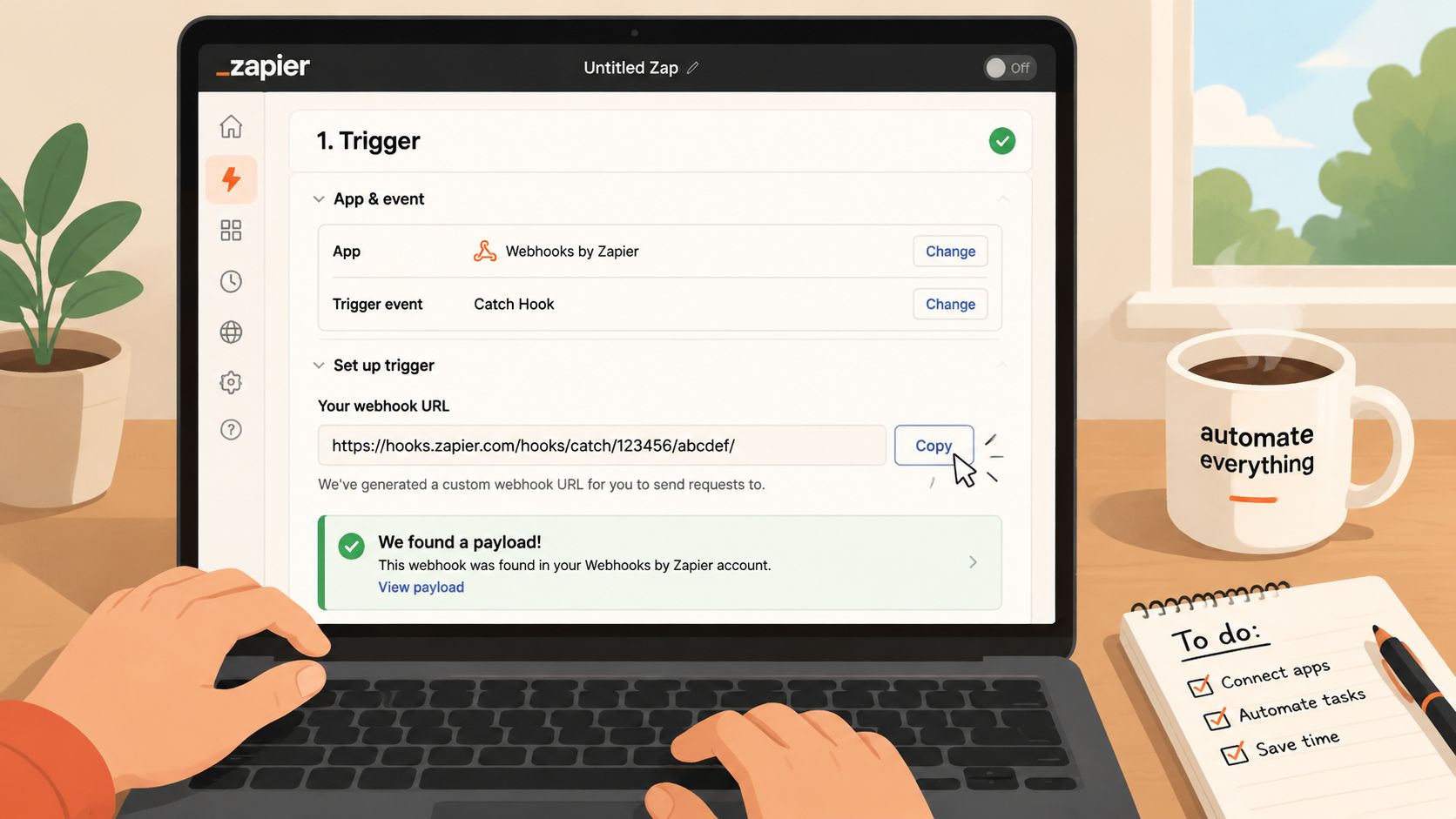
Öffnen Sie Zapier und erstellen Sie einen neuen Zap. Wählen Sie als Auslöser-App „Webhooks by Zapier“ aus. Wählen Sie „Catch Hook“ aus, lassen Sie das optionale Feld „Child Key“ leer, sofern Ihre Payload-Struktur dies nicht ausdrücklich erfordert, und fahren Sie fort.
Zapier generiert eine eindeutige Webhook-URL. Kopieren Sie diese in das Formular oder das Quellsystem, das die Übermittlung vornehmen soll. Behandeln Sie diese Adresse wie einen Workflow-Endpunkt. Jeder, der Anfragen an diese Adresse senden kann, ist möglicherweise in der Lage, den Zap auszulösen. Veröffentlichen Sie sie daher nicht leichtfertig und fügen Sie sie nicht in kundenorientierte Dokumentationen ein.
Einen kontrollierten Test durchführen
Erstellen Sie eine Testübermittlung mit eindeutig erkennbaren Werten. Verwenden Sie einen offensichtlich künstlichen Namen, eine Test-E-Mail-Adresse und eindeutige Zuordnungswerte wie test_google, test_campaign und test_click_id. Dadurch lässt sich das Beispiel in Zapier leicht identifizieren und eine Verwechslung mit einem echten Lead wird vermieden.
Senden Sie das Formular einmal ab, kehren Sie dann zum Auslöseschritt zurück und wählen Sie die Option zum Suchen oder Abrufen neuer Daten. Zapier sollte die erfasste Anfrage anzeigen und die empfangenen Schlüssel und Werte offenlegen. Prüfen Sie das Beispiel sorgfältig. Das Feld kann in Form von „ phone “, „ phone_number “ oder als verschachteltes Objekt vorliegen. Die im Formular angezeigte Bezeichnung entspricht nicht unbedingt dem Schlüssel, der im Webhook gesendet wird.
Das dokumentierte Schema sieht vor, dass ein Webhook einen Zap auslöst und anschließend die Nutzdaten in eine Google-Tabelle schreibt. Die Quellanfrage kann über POST, PUT oder GET erfolgen , doch das genaue Parsing-Verhalten hängt davon ab, wie die Quelle ihre Daten formatiert. JSON lässt sich im Allgemeinen leichter abbilden, da zugehörige Werte als benannte Felder und nicht als undurchsichtige Zeichenfolge übermittelt werden.
Verwenden Sie diesen Prüfbogen, um vier Fragen zu beantworten:
- Ist die Anfrage bei Zapier eingegangen? Sollte kein Beispiel angezeigt werden, überprüfen Sie bitte, ob die Quelle die aktuelle URL verwendet und ob die Übermittlung den Webhook auslöst.
- Sind die erwarteten Schlüssel vorhanden? Ein Formular kann einen Wert erfassen, ohne diesen in die ausgehende Anfrage aufzunehmen.
- Liegen die Werte im erwarteten Format vor? Telefonnummern, Arrays, Boolesche Werte und verschachtelte Felder erfordern unter Umständen einen Transformationsschritt.
- Umfasste der Test alle wichtigen Verzweigungen? Bedingte Formulare können je nach den ausgewählten Antworten unterschiedliche Felder übermitteln.
Sollte nichts angezeigt werden, senden Sie einen neuen Test, nachdem Sie den Endpunkt in der Quelle ersetzt haben. Prüfen Sie, ob die Quelle nach dem Hinzufügen der URL eine explizite Speicher- oder Veröffentlichungsaktion erfordert. Sehen Sie sich den Zap-Verlauf an, sobald der Workflow live ist, da eine erfolgreiche Formularübermittlung und eine erfolgreiche nachgelagerte Aktion separate Ereignisse sind.
Benutzerdefinierte Header und Abfrageparameter können für die Authentifizierung oder die Identifizierung der Quelle nützlich sein, fügen Sie diese jedoch erst hinzu, wenn die Basis-Anfrage bereits funktioniert. Stellen Sie zunächst sicher, dass der Endpunkt eine fehlerfreie Testanfrage empfängt. Fügen Sie anschließend nur die Header oder Parameter hinzu, die vom Empfänger benötigt werden, und testen Sie die vollständige Nutzlast erneut.
Der Trigger ist bereit, sobald Zapier eine repräsentative Übermittlung mit allen Feldern anzeigt, die Sie zuordnen möchten. Fahren Sie nicht mit einem unvollständigen Beispiel fort und gehen Sie nicht davon aus, dass fehlende Schlüssel später erscheinen werden. Diese Abkürzung führt häufig dazu, dass genau an den Stellen, an denen Zuordnungs- oder Qualifizierungsdaten entscheidend sind, leere Spalten entstehen.
Zuordnung von Feldern und Beibehaltung verdeckter Zuordnungsdaten
Über die Google-Tabellen-Aktion wird aus einem funktionierenden Webhook ein nützlicher Lead-Eintrag. Fügen Sie Google Tabellen als Aktions-App hinzu, wählen Sie „Tabellenzeile erstellen“, verbinden Sie das richtige Konto und wählen Sie die zuvor vorbereitete Tabelle und das Arbeitsblatt aus.
Zapier zeigt die Spalten der Tabelle als Felder an. Ordnen Sie jede Spalte dem entsprechenden Wert aus dem Webhook-Beispiel zu. Einfache Kontaktfelder sind unkompliziert. Der heikle Teil sind die Metadaten, die für die Nutzer unsichtbar sind, darunter UTMs, gclid, fbclid, Publisher-Identifikatoren und Sub-IDs.
Ein mehrstufiges Formular kann diese Werte auf der Landingpage erfassen und in nachfolgende Fragen übernehmen, jedoch nur, wenn die versteckten Felder während des gesamten Ablaufs erhalten bleiben und in den endgültigen Übermittlungsdaten enthalten sind. Bei einer Growform-Implementierung lesen Sie bitte die Anleitung zur Verwendung versteckter Felder mit Growform, bevor Sie den Zap testen.
Erstellen Sie die Attributionskarte sorgfältig
Verwenden Sie einheitliche Quellnamen und vermeiden Sie es, mehrere verschiedene Payload-Felder einer einzigen, mehrdeutigen Spalte zuzuordnen. Eine praktikable Struktur könnte wie folgt aussehen:
| Webhook-Nutzdatenfeld | Spalte in Google Tabellen | Tipp zur Kartierung |
|---|---|---|
first_name |
Vorname | Ordnen Sie den direkten Wert zu und behalten Sie die ursprüngliche Schreibweise bei. |
email |
Bewahren Sie die Original-E-Mail zur Überprüfung und für weitere Schritte auf. | |
phone |
Telefon | Verlassen Sie sich nicht auf die Anzeigeformatierung, um den Wert zu vereinheitlichen. |
utm_source |
UTM-Quelle | Halten Sie die Akquisitionsquelle von der Kampagnenbezeichnung getrennt. |
utm_campaign |
UTM-Kampagne | Ordnen Sie den übermittelten Wert zu, nicht eine manuell abgeleitete Bezeichnung. |
gclid |
Google-Klick-ID | Lassen Sie die Zelle leer, wenn der Lead nicht über Google Ads zustande gekommen ist. |
fbclid |
Facebook-Klick-ID | Behalten Sie den vollen Wert für nachfolgende Zuordnungsprüfungen bei. |
source_id |
Quell-ID | Führen Sie die Identifikationsnummern von Herausgebern oder Partnern in einer eigenen Spalte auf. |
submission_id |
Einreichungs-ID | Bitte nutzen Sie diese Informationen als Anhaltspunkt bei der Behebung von Duplikaten. |
Entscheidend ist, dass Sie das „Payload“-Feld abbilden und nicht den sichtbaren Fragetext. Eine Frage mit der Bezeichnung „Wo haben Sie von uns erfahren?“ steht möglicherweise in keinem Zusammenhang mit „ utm_source “. Ersteres ist eine vom Nutzer selbst angegebene Absicht, Letzteres sind Metadaten zur Kundenakquise. Behalten Sie beide bei, sofern sie unterschiedlichen Berichtszwecken dienen.
Bitte prüfen Sie die Felder, die vom Bildschirm verschwinden
Führen Sie einen Test über eine werbeähnliche URL durch, die Attributionsparameter enthält, und füllen Sie anschließend alle Schritte des Formulars aus. Überprüfen Sie das Webhook-Beispiel, bevor Sie die Google-Tabellen-Aktion testen. Vergewissern Sie sich, dass die versteckten Werte in Zapier ankommen, und überprüfen Sie anschließend, ob dieselben Werte in der neuen Zeile erscheinen.
Leere Werte sind nicht immer Fehler. Ein Feld „ gclid “ sollte bei einem Lead, der über einen anderen Kanal eingegangen ist, leer sein. Das Problem liegt in einem Feld, das leer ist, obwohl es im Test eindeutig enthalten war. Dies deutet in der Regel auf ein Problem bei der Persistenz im Formular, eine Namensinkongruenz oder eine Zuordnungsauswahl auf der Grundlage eines falschen Beispiels hin.
Achten Sie auch auf Formatierungsänderungen. Eine Tabellenkalkulation kann lange Kennungen in einem unerwarteten Format anzeigen, führende Zeichen abschneiden oder einen Wert als Datum interpretieren. Stellen Sie die entsprechenden Spalten auf „reinen Text“ ein, wenn Kennungen exakt beibehalten werden müssen, und behalten Sie den ursprünglichen Rohwert bei, wenn eine spätere Abstimmung erforderlich ist.
Testen Sie einen vollständigen Lead über den produktionsnahen Ablauf, nicht nur anhand der Formularvorschau. Zu Attributionsfehlern kommt es häufig zwischen dem ersten Laden der Seite und der endgültigen Übermittlung, insbesondere wenn ein Besucher die Schritte ändert, zu einer früheren Antwort zurückkehrt oder über eine andere Kampagnen-URL auf die Seite gelangt.
Fehlerbehebung bei Rate-Limit-Headern und Problemen mit der Batch-Verarbeitung
Es kann vorkommen, dass ein Formular scheinbar erfolgreich übermittelt wird, während die erwartete Zeile in Google Sheets nie eintrifft. Unterteilen Sie den Fehler in drei Prüfpunkte: die eingehende Anfrage, den Zap-Auslöser und die Tabelle-Aktion. Anhand dieser Abfolge lässt sich der Fehler schneller identifizieren, als wenn Sie den Workflow von Grund auf neu erstellen würden.
Ordnen Sie das Symptom der Ursache zu
- Kein Trigger-Beispiel: Das Formular wird möglicherweise weiterhin an eine veraltete URL gesendet, der Webhook ist möglicherweise deaktiviert oder die Übermittlung wird vor dem ausgehenden Schritt unterbrochen. Ersetzen Sie den Endpunkt, senden Sie einen neuen Test und überprüfen Sie das Quell-Zustellungsprotokoll, sofern eines verfügbar ist.
- Der Trigger wird erfolgreich ausgeführt, die Zeile jedoch nicht: Überprüfen Sie den Zugriff auf das Google-Konto, die Namen der Arbeitsblätter, die Spaltenstruktur und die zugeordneten Wertformate. Stellen Sie die Verbindung zum Konto erneut her und führen Sie den Test anschließend mit dem ursprünglichen Beispiel erneut durch.
- Eine Zeile wird mit leerer Zuordnung angezeigt: Möglicherweise hat die Quelle das versteckte Feld nicht übermittelt, der Schlüssel hat sich geändert oder die Aktion verwendet eine unvollständige Stichprobe. Überprüfen Sie die Trigger-Nutzdaten, bevor Sie die Tabelle bearbeiten. Versteckte UTMs und Klick-IDs müssen jeden Formularschritt überstehen, nicht nur die erste Seite.
- Es treten doppelte Zeilen auf: Möglicherweise hat die Quelle die Anfrage erneut gesendet, oder der Zap wurde nach einer verzögerten Antwort erneut ausgeführt. Speichern Sie eine Übermittlungs-ID und führen Sie die Deduplizierung in nachgelagerten Prozessen durch, anstatt sich auf visuelle Überprüfungen zu verlassen.
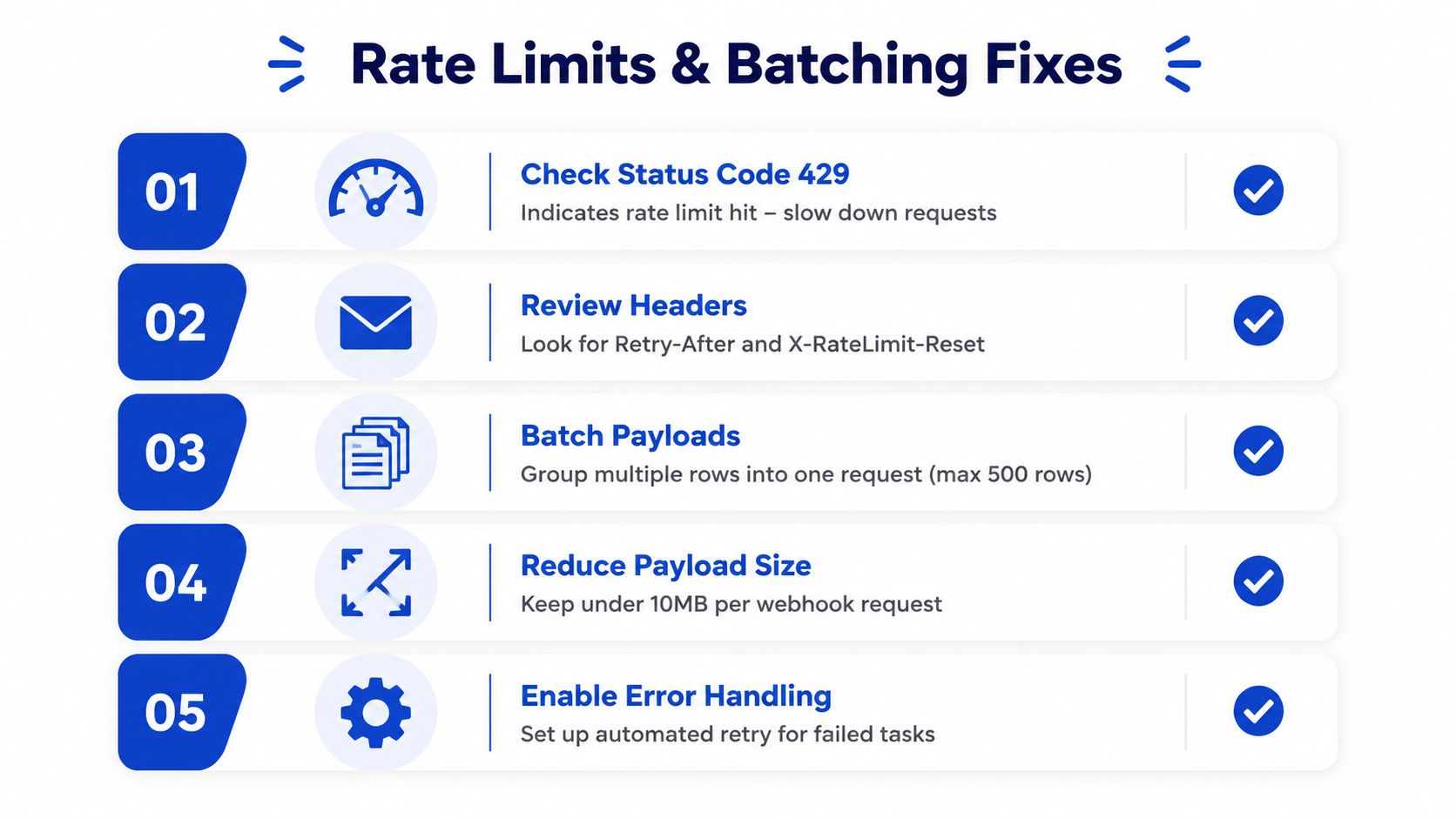
- Die Anfrage wurde abgelehnt: Überprüfen Sie den Antwortstatus und die Header. Ein Status 429 bedeutet, dass das Ratenlimit erreicht wurde. Verringern Sie die Häufigkeit der Anfragen oder richten Sie eine Wiederholungsfunktion ein, sofern die Quelle dies unterstützt.
- Große Anfragen schlagen fehl: Die in der Checkliste aufgeführten betrieblichen Richtlinien sehen ein Limit von 10 MB pro Webhook-Anfrage vor. Entfernen Sie unnötige Felder, teilen Sie übergroße Daten auf oder speichern Sie umfangreiche Inhalte an anderer Stelle und senden Sie stattdessen einen Verweis.
Auch Suchvorgänge in Google Tabellen werden bei großem Umfang schwierig. In den Leitfäden der Community wird für viele Suchaktionen eine Begrenzung auf 500 Zeilen angegeben, was von Bedeutung ist, wenn ein Zap vor dem Anlegen einer Zeile prüft, ob bereits ein Lead vorhanden ist. Vermeiden Sie Logik mit umfangreichen Suchvorgängen, es sei denn, die Tabelle bleibt klein und die Suchanforderung ist einfach.
Fehlerbehebung von außen nach innen: Überprüfen Sie die Anfrage, überprüfen Sie die Trigger-Nutzdaten und anschließend die Aktions-Eingabe. Wenn Sie zunächst den gesamten Zap neu erstellen, wird der zugrunde liegende Fehler in der Regel verschleiert.
Für Übermittlungsmodelle, die über einen einfachen Webhook hinausgehen, sehen Sie sich bitte die Beispiele zur API-Integration von Growform an. Falls eine Batch-Verarbeitung erforderlich ist, prüfen Sie, ob die Quelle pro Anfrage einen Lead sendet oder mehrere Datensätze gruppiert. Die Batch-Verarbeitung verringert den Overhead der Anfragen, jedoch lassen sich Wiederholungsversuche dadurch schwerer kontrollieren. Ein fehlgeschlagener Batch kann die erneute Übermittlung der gesamten Gruppe erfordern, was zu doppelten Zeilen führt, sofern nicht jeder Datensatz eine eindeutige Kennung enthält. Diese Kennung hilft zudem bei der Abstimmung von Attributionsfeldern, wenn ein mehrstufiges Formular unvollständige Daten übermittelt oder ein Batch erneut übermittelt wird.
Anwendungsbeispiele aus der Praxis und wann man über „Sheets“ hinausgehen sollte
Ein „Sheets“-Ziel ist sinnvoll, wenn das Team eher eine transparente Arbeitsansicht als eine vollständige Lead-Datenbank benötigt. Ein Quiz-Trichter kann jede qualifizierte Einsendung in eine Zeile weiterleiten, um eine sofortige Nachverfolgung durch den Vertrieb zu ermöglichen. Eine Marketingagentur kann ein kundenorientiertes Übergabeprotokoll mit Kampagnenfeldern, Zeitstempeln und Statusangaben führen. Ein Betriebsteam kann das „Sheets“-Dokument als vorübergehende Warteschlange nutzen, während Einkäufer oder Vertriebsmitarbeiter neue Datensätze bearbeiten.
Die Entscheidung ändert sich, sobald das Datenblatt Teil der Transaktion selbst wird. Wenn ein Lead vor der Weiterleitung dedupliziert, anhand mehrerer Datensätze angereichert, gemäß Käuferregeln weitergeleitet oder unter Einhaltung strenger Latenzanforderungen verarbeitet werden muss, verwenden Sie ein CRM-System, eine Datenbank oder eine Lead-Verteilungsplattform wie Boberdoo oder Phonexa als primäres Ziel. Die Tabellen können weiterhin eine Kopie zu Berichtszwecken erhalten, doch dies sollte nicht der einzige Ort sein, an dem der Lead gespeichert ist.
Bitte verwenden Sie diese Wartungscheckliste:
- Überprüfen Sie einen kürzlich durchgeführten Zap-Lauf: Vergewissern Sie sich, dass sowohl der Auslöser als auch die Google Sheets-Aktion erfolgreich waren.
- Führen Sie regelmäßig Attributionsprüfungen durch: Vergewissern Sie sich, dass UTMs und Klick-IDs während des gesamten Formularprozesses erhalten bleiben.
- Spaltenstruktur beibehalten: Ändern Sie die Namen automatisierter Spalten nicht und ordnen Sie diese nicht neu an, ohne die Aktion zuvor erneut zu testen.
- Stabile Identifikatoren nachverfolgen: Bewahren Sie eine Einreichungs- oder Quellen-ID für die Überprüfung auf mögliche Duplikate auf.
- Überprüfung der Suchlogik: Ersetzen Sie Abfragen aus Tabellenkalkulationen, wenn die Warteschlange komplexer wird oder eine wichtige Rolle im Betriebsablauf einnimmt.
- Entscheiden Sie sich frühzeitig für das nächste System: Verlagern Sie die Routing- und Deduplizierungsfunktionen in ein CRM- oder Vertriebssystem, bevor die Tabelle zu einem Single Point of Failure wird.
Die Einrichtung eines Zapier-Webhooks für Google Sheets ist von großem Nutzen, da sie schnell, transparent und leicht zu überprüfen ist. Sie ist jedoch nicht mehr die richtige Architektur, wenn Bequemlichkeit weniger wichtig ist als Liefergarantien, die Integrität der Zuordnung und eine kontrollierte Bearbeitung von Leads.
Mit Growform können Performance-Teams mehrstufige und quizartige Lead-Formulare erstellen, versteckte Attributionsfelder beibehalten und übermittelte Daten per Webhook oder Zapier an Tools wie Google Sheets, CRM-Systeme und Lead-Verteilungsplattformen weiterleiten. Besuchen Sie Growform, um ein Formular zu erstellen, das die Leads und den Marketingkontext erfasst, die Ihr nachgelagerter Workflow benötigt.