
API zur automatischen Adressvervollständigung: Ihr Leitfaden für bessere Formulare im Jahr 2026

Wahrscheinlich sehen Sie gerade ein Kontaktformular vor sich, das bereits in den meisten Punkten gut gestaltet ist. Die Überschrift ist überzeugend. Das Angebot ist klar formuliert. Es kommen Besucher auf die Seite. Dann fragt das Formular nach einer Adresse, und plötzlich wird der Vorgang umständlicher: Straße, Zeile 1, Straße, Zeile 2, Ort, Bundesland, Postleitzahl, eventuell Land – und möglicherweise Validierungsfehler nach dem Absenden. Genau an dieser Stelle geht ein Großteil der Kaufabsicht verloren.
Bei der Lead-Generierung ist die Erfassung von Adressdaten nicht nur eine administrative Nebensache. Sie ist oft Teil der Qualifizierung, der Weiterleitung, der Preisgestaltung, der Gebietsüberprüfung oder der Betrugsbekämpfung. Doch die Art und Weise, wie diese Daten in den meisten Formularen erfasst werden, wirkt nach wie vor eher wie reine Dateneingabe und nicht wie ein auf Konversion ausgerichtetes Design. Eine API zur automatischen Adressvervollständigung behebt dieses Problem. Richtig eingesetzt, reduziert sie den Eingabeaufwand, verbessert die Genauigkeit und sorgt dafür, dass das Ausfüllen des Formulars gerade in dem Moment einfacher erscheint, in dem die Nutzer entscheiden, ob sie es ausfüllen möchten.
Table of Contents
Inhaltsverzeichnis
- Warum manuelle Adressfelder Ihre Konversionsraten beeinträchtigen
- Die Wahl der richtigen API zur Adressvervollständigung
- No-Code-Integration mit Growform in weniger als 5 Minuten
- Ein Leitfaden für Entwickler zur Einbindung der Adress-Autovervollständigung
- UX-Best-Practices für Autocomplete-Felder
- Abschließende Überprüfungen – Leistung, Datenschutz und Tests
Warum manuelle Adressfelder Ihre Konversionsraten beeinträchtigen
Ein Nutzer klickt auf Ihre Anzeige, gelangt zu einem Formular und legt einen guten Start hin. Name, E-Mail-Adresse, Telefonnummer – alles ganz einfach. Doch sobald er zum Abschnitt „Adresse“ gelangt, ändert sich das Tempo. Auf dem Desktop wirkt dies mühsam. Auf dem Handy fühlt es sich wie Arbeit an.
Dieses Zögern ist von größerer Bedeutung, als oft angenommen wird. Manuell auszufüllende Adressfelder erhöhen die kognitive Belastung, da die Nutzer entscheiden müssen, welche Angaben an welcher Stelle einzutragen sind, die Formatierung selbst korrigieren müssen und Probleme bei der Validierung beheben müssen, die Sie wahrscheinlich gar nicht beabsichtigt haben. Wenn das Formular mit bezahltem Traffic verknüpft ist, bedeutet jede abgebrochene Sitzung verschwendete Ausgaben und einen potenziellen Kunden weniger für das Vertriebsteam.
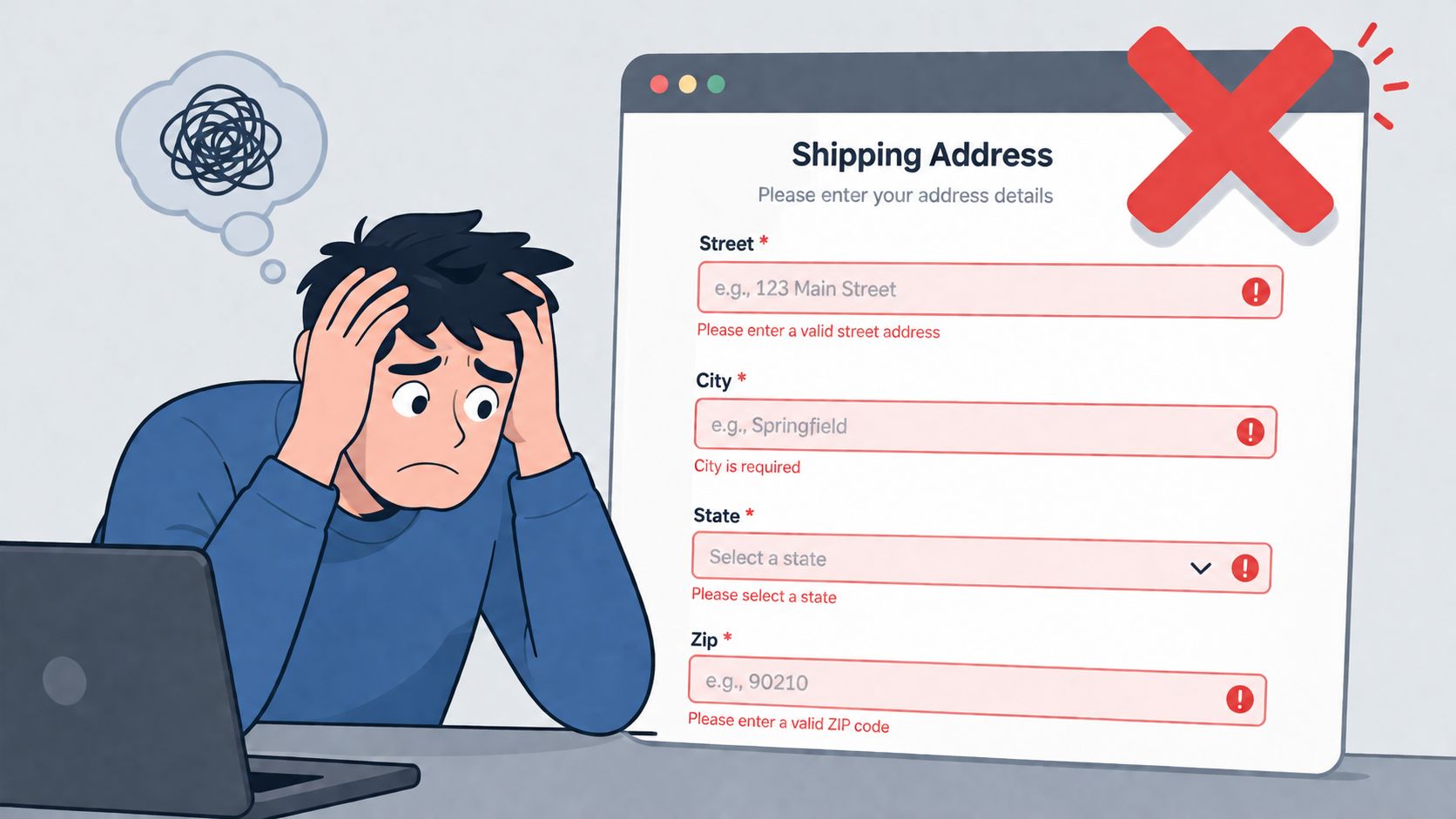
Wie Reibung in der Praxis aussieht
Die ungünstigste Variante ist der klassische Mehrfeldblock:
- Anschrift: Eine Zeile ohne Hinweis auf das erwartete Format.
- Adresszeile 2: Für alle angeben, auch wenn dies oft nicht erforderlich ist.
- Stadt, Bundesland, Postleitzahl: Getrennte Felder, die zusätzliche Tippen und einen Kontextwechsel erfordern.
- Validierung: Fehler werden erst nach dem Absenden angezeigt, sodass die Benutzer den Text rückwärts durchsehen und die Fehler beheben müssen.
Diese Vorgehensweise führt zu kleinen Unterbrechungen, die sich summieren. Wer gerade telefoniert, muss die Tastatur umschalten, um Zahlen einzugeben, Groß- und Kleinschreibung korrekt beachten und hoffen, dass das Formular die Eingabe von „Apt“, „Unit“ oder einer neu erstellten Adresse akzeptiert.
Faustregel: Wenn ein Feld die Benutzer dazu zwingt, über die Formatierung nachzudenken, dient es nicht mehr nur der Datenerfassung. Es verursacht vielmehr Reibungsverluste.
Warum dies die bezahlte Kundenakquise stark beeinträchtigt
Lead-Formulare müssen nicht unbedingt lang sein, um eine schlechte Leistung zu erbringen. Es reicht schon ein einziger ärgerlicher Moment zum falschen Zeitpunkt. Adressfelder sind oft genau dieser Moment, da sie erst dann erscheinen, wenn der Nutzer bereits Zeit und Mühe investiert hat. Wenn sich der Vorgang plötzlich langsam anfühlt, überdenken die Nutzer, ob es sich lohnt, das Lead-Formular bis zum Ende auszufüllen.
Hinzu kommt das Problem im weiteren Verlauf. Fehlerhafte Adressen führen zu Routing-Problemen, fehlerhafter Gebietslogik und mangelnder CRM-Qualität. Wenn Sie eingehende Daten lokalen Vertriebsmitarbeitern zuordnen oder Servicegebiete überprüfen, ist eine fehlerhafte Adresse nicht nur lästig. Sie kann den nächsten Schritt im Trichter zum Scheitern bringen. Aus diesem Grund konzentrieren sich Teams, die für die Gewährleistung korrekter Adressen in Kampagnen zuständig sind, häufig sowohl auf die Standardisierung als auch auf die Erfassung.
Das schlagkräftigste Argument für eine API zur Adressvervollständigung ist einfach: Sie verbessert gleichzeitig sowohl die Benutzererfahrung als auch die Datenqualität. Google hebt in seiner ASDA-Fallstudie zur Adressvervollständigung einen Fall hervor, in dem Formulare mit Adressvervollständigung eine Steigerung der Konversionsrate um bis zu 48 % erzielen und die Eingabezeit der Nutzer um bis zu 80 % verkürzen können, insbesondere auf Mobilgeräten.
Die Wahl der richtigen API zur Adressvervollständigung
Nicht jede API zur automatischen Adressvervollständigung eignet sich gleichermaßen gut für die Lead-Generierung. Einige eignen sich besser für die allgemeine Ortssuche. Andere sind bei der Überprüfung zuverlässiger. Wieder andere sind für Entwickler einfach zu handhaben, für Marketingteams jedoch umständlich zu verwalten. Die richtige Wahl hängt weniger vom Bekanntheitsgrad der Marke ab als vielmehr davon, wie Ihr Formular funktioniert.
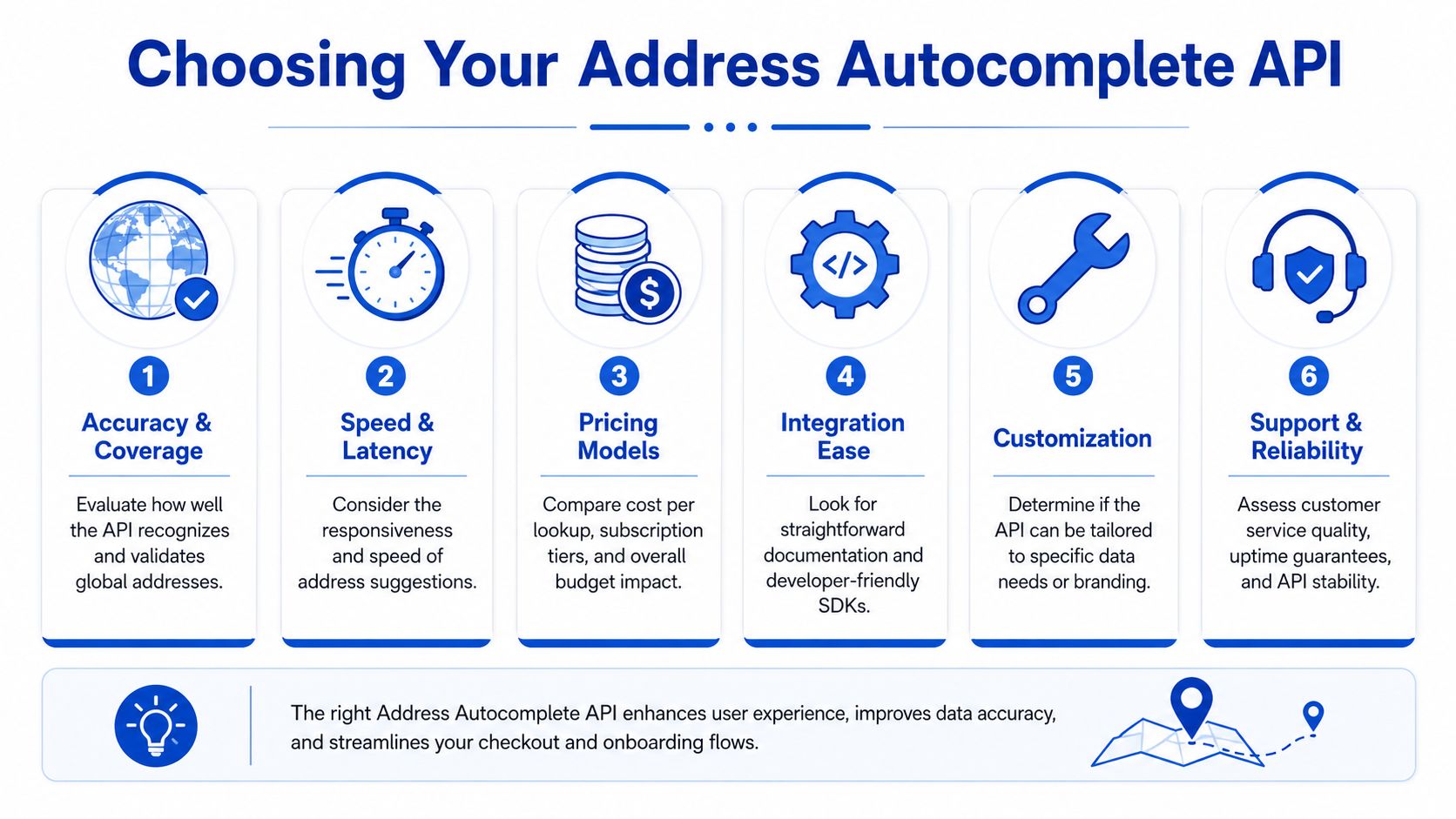
Was zählt, wenn es um die Qualität der Leads geht
Bei der Lead-Generierung sind vier Kriterien von entscheidender Bedeutung.
- Reichweite: Wenn Sie Kampagnen in mehreren Ländern, in Vororten oder in neueren Wohngebieten durchführen, ist die Qualität der Vorschläge wichtiger als ansprechende Demos.
- Preismodell: Einige Anbieter berechnen ihre Gebühren pro Abfrage, andere nach Tarif oder Nutzungsstufe. Dies wirkt sich schnell auf die Wirtschaftlichkeit aus, wenn eine einzelne Benutzersitzung mehrere Abfragen auslösen kann.
- Implementierungsaufwand: Eine leistungsstarke API mit unzureichender Dokumentation kann dennoch zu einem kostspieligen internen Projekt werden.
- Strukturierte Ausgabe: Sie möchten nicht nur eine ansprechende Vorschlagsliste. Sie benötigen nutzbare Elemente wie Straße, Ort, Region und Postleitzahl.
Viele Käufer entscheiden sich zunächst für Google Places, da diese Plattform bekannt ist und weitreichende Unterstützung bietet. Das ist durchaus nachvollziehbar. Doch hinter dieser Vertrautheit können Kompromisse verborgen liegen. Wenn Ihr Team eine strenge Adressvalidierung, länderspezifische Formatierungen oder Unternehmenssupport benötigt, ist möglicherweise ein anderer Anbieter besser geeignet.
Inwiefern sich die wichtigsten Anbieter unterscheiden
Google Places wird häufig als Standardlösung gewählt, da Entwickler damit vertraut sind, Frontend-Beispiele leicht zu finden sind und die Benutzererfahrung bei der Vorhersage im Allgemeinen reibungslos ist. Es ist eine gute Wahl, wenn Sie eine breite Abdeckung und einen vertrauten Implementierungsweg wünschen. Der Nachteil besteht darin, dass Teams die Nutzung im Auge behalten und die Integration sorgfältig konfigurieren müssen, damit nur das abgefragt wird, was tatsächlich benötigt wird.
Loqate wird in der Regel dann in Betracht gezogen, wenn die Qualität von Adressdaten für den Geschäftsbetrieb von zentraler Bedeutung ist. Dies ist häufig in der Versicherungsbranche, bei Versorgungsunternehmen, in der Immobilienbranche sowie in Unternehmen mit einem bestimmten Einzugsgebiet der Fall. Die Lösung spricht vor allem Teams an, denen eine internationale Abdeckung und eine formellere Adressverarbeitung wichtig sind; allerdings können der Kaufprozess und die Implementierung aufwändiger erscheinen als bei einem einfachen Webformular-Projekt.
Algolia Places hat früher Aufmerksamkeit erregt, weil Entwickler die einfache Handhabung in Frontend-Projekten schätzten. Der Nachteil ist, dass viele Teams eine aktuellere Lösung benötigen, die besser auf den langfristigen Support im Produktivbetrieb ausgerichtet ist. Wenn Zuverlässigkeit und die Roadmap eine Rolle spielen, ist dies derzeit in der Regel nicht die erste Option, die ich in Betracht ziehen würde.
SmartyStreets sticht besonders hervor, wenn es nicht mehr nur um die automatische Vervollständigung geht, sondern um Zustellbarkeit, Validierung und die Qualität von Adressdaten mit Schwerpunkt auf den USA. Für inländische Lead-Ströme kann dies eine sinnvolle Lösung sein. Wenn Ihre Kampagnen international ausgerichtet sind, sollten Sie prüfen, ob die Stärken des Anbieters zu Ihrer tatsächlichen Präsenz passen.
Der beste Anbieter ist nicht derjenige mit der umfangreichsten Funktionsliste. Es ist derjenige, der Ihrem Datenverkehrsaufkommen, Ihrer geografischen Lage und Ihren Anforderungen an die Übergabe gerecht wird, ohne dabei zusätzliche Wartungslasten zu verursachen.
Vergleich der APIs zur automatischen Adressvervollständigung
| Anbieter | Typisches Preismodell | Kernkompetenz | Am besten geeignet für |
|---|---|---|---|
| Google Places | Nutzungsabhängig | Vertrautes Ökosystem und umfassende Unterstützung für Entwickler | Teams, die einen gemeinsamen Ausgangspunkt und eine flexible Frontend-Integration wünschen |
| Loqate | Vertrags- oder planbasiert | Effiziente Adressverarbeitung und internationale Ausrichtung | Unternehmen, in denen die Adressqualität eng mit dem Geschäftsbetrieb verbunden ist |
| Algolia Places | Ein seit jeher entwicklerfreundliches Nutzungsmodell | Eine ressourcenschonende Frontend-Erfahrung | Ältere Implementierungen oder Teams, die einfache Prototypen evaluieren |
| SmartyStreets | Nutzungsabhängig oder tarifabhängig | Schwerpunkt Adressvalidierung, insbesondere für Arbeitsabläufe in den USA | US-orientierte Formulare, bei denen korrekte Adressdaten für nachfolgende Prozesse von Bedeutung sind |
Eine hilfreiche Entscheidungshilfe besteht darin, sich zu fragen, was nach der Auswahl der Adresse geschieht.
- Wenn das Formular lediglich eine schnelle und reibungslose Suche erfordert, reicht Google Places oft aus.
- Falls die Adresse ausschlaggebend für die Anspruchsberechtigung oder die Leistungserbringung ist: Richten Sie Ihr Augenmerk verstärkt auf Anbieter, die großen Wert auf die Überprüfung der Angaben legen.
- Falls das Team keine Unterstützung durch Entwickler hat: Der Anbieter spielt eine geringere Rolle als die Frage, ob Ihre Formularplattform eine einfache Einrichtung ermöglicht.
- Falls Ihre Käufer fehlerhafte Lead-Daten ablehnen: Geben Sie strukturierten Ausgaben und einer vorhersehbaren Formatierung den Vorzug vor der reinen Benutzerfreundlichkeit im Frontend.
No-Code-Integration mit Growform in weniger als 5 Minuten
Viele Marketingteams benötigen keine maßgeschneiderte Lösung. Sie benötigen die Funktion sofort einsatzbereit und getestet – und nicht erst nach zwei Wochen, in denen sie im Entwicklungs-Backlog feststeckt. Für dieses Szenario ist eine No-Code-Lösung in der Regel die richtige Wahl.
Wann „No-Code“ die richtige Wahl ist
Wählen Sie den No-Code-Ansatz, wenn Ihr Adressfeld Teil eines Lead-Formulars ist und nicht Teil einer benutzerdefinierten Web-App. Dazu gehören Angebots-Funnel, Qualifizierungsformulare, Überprüfungen des Einzugsgebiets und Terminanfragen. In diesen Fällen besteht die Hauptaufgabe nicht darin, die Standortinfrastruktur von Grund auf neu aufzubauen, sondern Reibungsverluste zu reduzieren, ohne den Rest des Funnels zu beeinträchtigen.
Dieser Ansatz ist auch dann von Vorteil, wenn Marketingfachleute selbst für die Iteration verantwortlich sind. Wenn der Media-Einkäufer, der CRO-Leiter oder der Demand-Gen-Manager die Reihenfolge der Felder, den Text oder die bedingte Logik ändern muss, bleibt das Formular dank einer No-Code-Konfiguration weiterhin einsatzbereit. Dies ist wichtig, da sich das Adressfeld selten isoliert ändert. Es steht in der Regel in Wechselwirkung mit Fragen zur Routenführung, versteckten Feldern und Qualifizierungslogik.
So richten Sie es ein
Die saubere Einrichtung ist unkompliziert:
- Öffnen Sie den Formular-Generator und wählen Sie den Schritt aus, in dem die Adresse erscheinen soll. In Lead-Formularen ist dies häufig nach den grundlegenden Kontaktdaten, aber vor etwaigen dienstleistungsspezifischen Qualifizierungsfragen.
- Fügen Sie das Feld „Adresssuche“ hinzu, anstatt separate Adressfelder manuell anzulegen. Dies ist der entscheidende Schritt. Zunächst soll eine suchgesteuerte Interaktion stattfinden, gefolgt von strukturierten Daten im Hintergrund.
- Fügen Sie Ihren Google Maps-API-Schlüssel je nach Konfiguration des Builders in die Formulareinstellungen oder Feldeinstellungen ein.
- Passen Sie das Verhalten der Felder so an, dass die ausgewählte Adresse in die entsprechenden Zielfelder oder versteckten Werte übernommen wird.
- Sehen Sie sich den Beitrag vor der Veröffentlichung auf einem Mobilgerät an. Auf einem Mobilgerät lässt sich die Verbesserung am deutlichsten erkennen.
Falls Sie bereits mehrstufige Funnels erstellen, ist dieser No-Code-Leitfaden zur Erstellung eines mehrstufigen Formulars in 5 Minuten eine nützliche Hilfe für den gesamten Einrichtungsablauf.
Einige Implementierungsentscheidungen tragen zu einer besseren Leistung des Feldes bei:
- Fügen Sie den Text in eine einzige Zeile in voller Breite ein: Die Vorschläge lassen sich so leichter lesen und antippen.
- Beschriften Sie das Feld eindeutig: „Geben Sie hier Ihre Adresse ein“ funktioniert besser als ein allgemeiner Hinweis wie „Adresse“.
- Halten Sie die Angaben zur Wohnung bei Bedarf getrennt: Lassen Sie die primäre Suche zunächst die Hauptadresse ermitteln.
- Überprüfen Sie die Ausgabe der Übermittlung: Stellen Sie sicher, dass Ihr CRM oder Ihr Webhook die von Ihnen benötigten Komponenten erhält.
Anmerkung: Wenn ein Marketingmitarbeiter das Autovervollständigungsfeld einführen kann, ohne auf die technische Abteilung warten zu müssen, wird es in der Regel ordnungsgemäß getestet. Allein dadurch lässt sich die Leistung des Formulars verbessern, da die Iteration schneller erfolgt.
Der No-Code-Ansatz verringert zudem eine häufige Fehlerquelle. Oft bitten Teams Entwickler, eine „automatische Adressvervollständigung“ hinzuzufügen, erhalten eine einfache Umsetzung und stellen dann fest, dass sie die Platzierung, die Validierung oder die Weiterleitung nicht ohne Weiteres ändern können. In der Praxis ist die Konfiguration mit der höchsten Konversionsrate jene, die Ihr Team kontinuierlich verfeinern kann, ohne dass jede kleine Anpassung zu einem Support-Ticket werden muss.
Ein Leitfaden für Entwickler zur Einbindung der Adress-Autovervollständigung
Wenn Sie eine API zur Adressvervollständigung in ein benutzerdefiniertes Formular integrieren, sollten Sie die Umsetzung möglichst einfach halten. Beginnen Sie nicht mit einer stark abstrahierten Komponente, es sei denn, Ihr Designsystem unterstützt diese bereits. Ein einfaches Eingabefeld, das sauber mit Google Places verknüpft ist, lässt sich leichter debuggen und verursacht seltener versteckte UX-Probleme.

Beginnen Sie mit einer sicheren API-Konfiguration
Erstellen Sie Ihren API-Schlüssel in der Google Cloud Console und legen Sie Einschränkungen fest, bevor Sie ihn auf einer Live-Website einsetzen. Beschränken Sie zumindest den Einsatzbereich des Schlüssels und aktivieren Sie nur die Dienste, die Ihr Formular benötigt. Ein ungesicherter Schlüssel ist einer der schnellsten Wege, vermeidbare Abrechnungs- und Sicherheitsprobleme zu verursachen.
Falls Sie zudem flexible Einbindungsmöglichkeiten für das fertige Formular benötigen, bietet Ihnen dieser Leitfaden zu drei Möglichkeiten der Formular-Einbindung eine hilfreiche Orientierungshilfe bei der Planung, wie das Formular auf Landingpages und Websites platziert werden soll.
Laden Sie die „Places“-Bibliothek in Ihre Seitenvorlage:
<script
  src="https://maps.googleapis.com/maps/api/js?key=YOUR_API_KEY&libraries=places"
  async
  defer
></script>
Fügen Sie anschließend ein einfaches Eingabefeld sowie die strukturierten Felder hinzu, die Sie ausfüllen möchten:
<input id="address-search" type="text" placeholder="Start typing your address" />

<input id="street-address" type="text" name="street_address" />
<input id="city" type="text" name="city" />
<input id="state" type="text" name="state" />
<input id="postal-code" type="text" name="postal_code" />
<input id="country" type="text" name="country" />
Automatische Vervollständigung für ein einzelnes Eingabefeld aktivieren
Initialisieren Sie die Autocomplete-Instanz für ein sichtbares Suchfeld. Dadurch bleibt die Benutzererfahrung übersichtlich, und die API übernimmt die aufwendige Arbeit.
<script>
  function initAddressAutocomplete() {
    const input = document.getElementById("address-search");

    const autocomplete = new google.maps.places.Autocomplete(input, {
      types: ["address"],
      fields: ["address_components", "formatted_address"]
    });

    autocomplete.addListener("place_changed", function () {
      const place = autocomplete.getPlace();
      fillAddressFields(place.address_components);
    });
  }

  window.addEventListener("load", initAddressAutocomplete);
</script>
Einige praktische Hinweise:
- Verwenden Sie zunächst ein einziges sichtbares Suchfeld: Fordern Sie den Nutzer nicht dazu auf, die Daten in separate Felder für Straße, Ort und Postleitzahl einzugeben, bevor die Autovervollständigung ihre Hilfe leisten kann.
- Fordern Sie nur die Felder an, die Sie benötigen: So bleibt die Integration schlanker.
- Binden Sie das Skript, sobald es verfügbar ist: Race-Conditions führen hier zu unzuverlässigen Formularen, die den Anschein erwecken, als seien sie „zufällig fehlerhaft“.
Eine Auswahl auf strukturierte Felder abbilden
Google gibt die Adresskomponenten als Array zurück, daher besteht die Hauptaufgabe darin, diese in Ihre Formularfelder zu übertragen.
<script>
  function fillAddressFields(components) {
    const fieldMap = {
      street_number: "",
      route: "",
      locality: "",
      administrative_area_level_1: "",
      postal_code: "",
      country: ""
    };

    components.forEach(component => {
      const type = component.types[0];
      if (fieldMap.hasOwnProperty(type)) {
        fieldMap[type] = component.long_name;
      }
    });

    document.getElementById("street-address").value =
      [fieldMap.street_number, fieldMap.route].filter(Boolean).join(" ");

    document.getElementById("city").value = fieldMap.locality;
    document.getElementById("state").value = fieldMap.administrative_area_level_1;
    document.getElementById("postal-code").value = fieldMap.postal_code;
    document.getElementById("country").value = fieldMap.country;
  }
</script>
An dieser Stelle scheitern viele Integrationen häufig. Die Autovervollständigung scheint zwar zu funktionieren, doch die ausgewählte Adresse wird nicht immer konsistent in die Eingabefelder übernommen. Dies führt zu unübersichtlichen Datensätzen und bereitet den Betriebsteams später Schwierigkeiten.
Beurteilen Sie die Implementierung nicht danach, ob Vorschläge angezeigt werden. Beurteilen Sie sie vielmehr danach, ob Ihr CRM saubere, vorhersehbare Feldwerte aus den tatsächlichen Auswahlen der Benutzer erhält.
Für die Produktion sollten Sie einige Sicherheitsvorkehrungen treffen:
- Manuelle Eingabe als Ausweichmöglichkeit: Falls kein Vorschlag passt, lassen Sie die Benutzer die Adresse manuell eingeben.
- Verwaltung von Wohnungen: Speichern Sie die Daten zu den Wohneinheiten oder Suiten in einem separaten, optionalen Feld.
- Prüfungen „Unscharf machen“ und „Absenden“: Überschreiben Sie die Änderungen des Benutzers nicht, wenn dieser ein Feld nach der Auswahl korrigiert.
- Regionslogik: Wenn Sie nur bestimmte Länder oder Märkte bedienen, schränken Sie die Prognosen gegebenenfalls ein.
Ein letztes Detail im Frontend ist wichtiger, als die Teams vermuten. Speichern Sie die ausgewählte Rohadresse nur, wenn Sie sie benötigen, behalten Sie jedoch stets Ihre strukturierten Felder bei. Vertriebsteams, Routing-Logik und nachgelagerte Systeme arbeiten in der Regel besser mit normalisierten Komponenten als mit einer einzigen langen formatierten Zeichenfolge.
UX-Best-Practices für Autocomplete-Felder
Die Autovervollständigung kann die Konversionsrate dennoch beeinträchtigen, wenn die umgebende Benutzererfahrung unausgereift ist. Ich habe Formulare gesehen, bei denen die API technisch zwar funktionierte, das Feld die Nutzer jedoch so sehr verwirrte, dass die erzielten Vorteile zunichte gemacht wurden. Das Problem liegt in der Regel nicht beim Dienst selbst, sondern in der Art und Weise, wie er im Formular dargestellt wird.
Gestalten Sie das Feld so, dass eine Auswahl getroffen werden kann, nicht zur Eingabe von Text
Behandeln Sie das Feld als geführte Suche und nicht als normales Textfeld. Das bedeutet, dass Ihre Beschriftung, Ihr Platzhalter, die Breite und der Abstand darauf hinweisen sollten, dass während der Eingabe des Benutzers Vorschläge angezeigt werden.
Einige Muster erweisen sich durchweg als besonders wirksam:
- Verwenden Sie eine klare Aufforderung: „Geben Sie Ihre Adresse ein“ weckt die Erwartung, dass das Feld hilfreich sein wird.
- Halten Sie die Eingabefläche breit: Abgekürzte Vorschläge lassen sich schwerer überfliegen und es kommt leichter zu Fehleingaben.
- Responsive Zustände der Vorschläge anzeigen: Das Dropdown-Menü sollte optisch eng mit dem Feld verbunden wirken und auf Mobilgeräten leicht anzutippen sein.
- Vermeiden Sie es, sichtbare Felder zu früh doppelt anzuzeigen: Wenn Stadt, Bundesland und Postleitzahl bereits vor der Auswahl angezeigt werden, beginnen Nutzer oft, diese Felder manuell auszufüllen.
Wenn Sie längere Lead-Flows entwerfen, lassen sich diese Best Practices für die Benutzererfahrung bei mehrstufigen Formularen gut mit der Autovervollständigung kombinieren. Es gilt dieselbe CRO-Regel: Reduzieren Sie die Anzahl der Entscheidungen, statt sie zu vervielfachen.
Gehen Sie mit den heiklen Fällen sauber um
Die Autovervollständigung funktioniert am besten bei gängigen Adressen. Bei Ausnahmen treten jedoch wieder Schwierigkeiten auf, und Ihr Formular muss darauf vorbereitet sein.
- Adresse nicht gefunden: Bieten Sie eine klare Option zur „manuellen Eingabe der Adresse“ an, anstatt die Nutzer in eine Sackgasse zu führen.
- Wohnungs- oder Einheitsnummern: Zwingen Sie die Nutzer nicht dazu, die gesamte Einheitsbezeichnung einzugeben. Geben Sie ihnen die Möglichkeit, zunächst die Hauptadresse auszuwählen und anschließend die Einheitsangaben in einem separaten Feld hinzuzufügen.
- Neue Versionen oder Sonderfälle: Bei einigen Benutzern wird keine exakte Übereinstimmung gefunden. Ihr Formular sollte in diesem Fall auf elegante Weise fehlschlagen, anstatt den Benutzern vorzuwerfen, ungültige Daten eingegeben zu haben.
- Bearbeitete Auswahlen: Wenn jemand einen Vorschlag auswählt und anschließend ein kleines Detail korrigiert, dürfen seine Änderungen beim Absenden nicht überschrieben werden.
Ein gutes Autocomplete-Feld wirkt unsichtbar, wenn es funktioniert, und nachsichtig, wenn es nicht funktioniert.
Ein weiterer häufiger Fehler bei der Lead-Generierung ist, dass Teams das Adressfeld in der Benutzeroberfläche als optional erscheinen lassen und die Nutzer später dafür bestrafen, da die Weiterleitung oder die Preisgestaltung davon abhängt. Wenn die Adresse für die Qualifizierung erforderlich ist, sollten Sie dies klar und deutlich angeben. Versteckte Anforderungen führen zu vermeidbaren Abbrüchen, da das Formular dadurch inkonsistent wirkt.
Abschließende Überprüfungen – Leistung, Datenschutz und Tests
Überprüfen Sie vor der Einführung die Teile, die häufig übersehen werden. Die Funktion mag in der Vorschau zwar einwandfrei funktionieren, kann jedoch in der Produktion dennoch Probleme verursachen, wenn Sie Tests zur Leistung, zum Datenschutz oder unter realen Bedingungen auslassen.
Leistung
Externe Skripte können die Formularausführung verlangsamen, wenn sie nicht ordnungsgemäß geladen werden. Beschränken Sie den Einsatz der Autocomplete-Bibliothek auf die Seiten, die sie benötigen, laden Sie sie asynchron und vermeiden Sie es, unnötige Tools von Drittanbietern im selben Schritt zu bündeln. Wenn Ihre Landingpages bereits Analysetools, Chat-Widgets, Sitzungsaufzeichnungen und Anzeigenskripte enthalten, kann eine weitere Abhängigkeit das Nutzererlebnis von akzeptabel zu träge verschlechtern.
Datenschutz
Bei der Adresssuche werden die Eingaben des Nutzers in der Regel bereits während der Eingabe an einen Drittanbieter übermittelt. Dies hat Auswirkungen auf die Einhaltung gesetzlicher Vorschriften. Überprüfen Sie Ihre Datenschutzerklärung, die Formulierungen zur Einwilligung sowie die regionalen Anforderungen, damit sich die Rechts- und Marketingabteilungen darüber einigen können, wie mit den Daten umgegangen wird. Wenn Sie im Rahmen der DSGVO oder des CCPA tätig sind, betrachten Sie dies bitte nicht als eine Entscheidung, die ausschließlich das Frontend betrifft.
Tests vor der Markteinführung
Verwenden Sie Adressen, die den von Ihnen akquirierten Kundenstamm widerspiegeln, und nicht nur den Standort Ihres Büros.
- Häufige Adressen: Stellen Sie sicher, dass die Suche nach gängigen Wohnadressen zügig erfolgt.
- Schwierige Fälle: Prüfen Sie ländliche Routen, Wohnungen, Standorte am Rand des Versorgungsgebiets und Postfächer, sofern Ihr Unternehmen dies zulässt.
- Manuelle Ausweichlösung: Stellen Sie sicher, dass Benutzer ihre Eingaben weiterhin absenden können, wenn die Autovervollständigung nicht das richtige Ergebnis liefert.
- Verhalten auf Mobilgeräten: Überprüfen Sie die Tippziele, die Überlappung der Tastatur und die Sichtbarkeit der Dropdown-Menüs.
Ein umfassenderer Vorbereitungsprozess vor dem Start ist ebenfalls hilfreich. Diese umfassende Checkliste für die Website-Prüfung ist ein guter Begleiter, wenn Sie das Formular im Kontext der gesamten Landingpage und nicht nur das Feld selbst überprüfen möchten.
Wenn Ihr Team Lead-Formulare mit hoher Konversionsrate bereitstellen möchte, ohne jede UX-Verbesserung zu einem Entwicklungsprojekt zu machen, ist Growform genau dafür konzipiert. Es bietet Marketingfachleuten eine „No-Code“-Möglichkeit, mehrstufige Lead-Trichter mit konversionsorientierten Komponenten – einschließlich Adressabfrage – einzurichten, sodass Sie Reibungsverluste reduzieren, Leads qualifizieren und sauberere Eingaben in den Rest Ihrer Systemlandschaft erhalten können.