
UI-Design für mobile Formulare, das bei bezahltem Traffic zu Konversionen führt

Ein Benchmark aus dem Jahr 2026 beziffert die Abschlussquote bei Desktop-Formularen auf 47 %, verglichen mit 42 % auf Mobilgeräten – eine Differenz von fünf Prozentpunkten, die selbst dann auftritt, wenn Nutzer dasselbe Formular auf verschiedenen Geräten sehen (Zusammenfassung eines auf Zuko basierenden Benchmarks). Ein weiterer Benchmark-Bericht gibt die Abschlussquote bei Desktop-Nutzern mit 55,5 % an, gegenüber 47,5 % auf Mobilgeräten, was die Schlussfolgerung kaum zu vermeiden macht: Die Benutzeroberfläche mobiler Formulare ist kein einfach verkleinertes Problem der Desktop-Version. Es handelt sich um ein Problem der bezahlten Kundenakquise, das den CPL in die Höhe treiben kann, noch bevor Ihre Anzeige, Ihre Zielgruppe oder Ihre Überschrift einer fairen Prüfung unterzogen werden.
Die größten Nutzerabwanderungen sind selten auf dramatische Fehlschläge bei der Neugestaltung zurückzuführen. Sie entstehen dadurch, dass auf einem Smartphone die falsche Tastatur geöffnet wird, ein Feld für die automatische Vervollständigung seinen Zweck nicht erkennt, ein Tippziel hohe Präzision erfordert oder eine Fehlermeldung erst erscheint, nachdem der Nutzer bereits weitergeblättert hat. Diese Details entscheiden darüber, ob aus einem Klick ein Lead wird und ob der Lead von ausreichender Qualität ist, um die Ausgaben zu rechtfertigen.
Table of Contents
Inhaltsverzeichnis
- Warum die Benutzeroberfläche mobiler Formulare eine eigene Strategie verdient
- Die wesentlichen Bausteine eines mobilen Formulars
- Ein-Schritt-Verfahren vs. Mehrschritt-Verfahren bei bezahltem Traffic
- Touch-Ziele, Tastaturen und automatische Ausfüllfunktion
- Inline-Validierung und Verringerung wahrgenommener Reibungspunkte
- Drei UI-Muster für mobile Formulare, die zu Conversions führen
- Barrierefreiheit als Hebel zur Steigerung der Konversionsrate und Checkliste vor dem Start
Warum die Benutzeroberfläche mobiler Formulare eine eigene Strategie verdient
Laut einer Zusammenfassung von Branchen-Benchmarks brechen 80,02 % der Nutzer mobiler Formulare den Vorgang ab, verglichen mit 66,41 % auf dem Desktop. Ein anderer Bericht besagt, dass die Abschlussrate auf Mobilgeräten auf derselben Website um bis zu 35 % niedriger ausfallen kann als auf dem Desktop. Diese Zahlen lassen zwar nicht jede Kampagne vorhersagen, zeigen jedoch, warum die Benutzeroberfläche mobiler Formulare eine eigene Strategie verdient. Auf Meta und Google erfolgt ein bezahlter Klick über den Daumen, einen begrenzten Sichtbereich und eine Bildschirmtastatur, die das Layout verändern kann. Ein Formular, das sich mit der Maus kompakt anfühlt, kann auf einem Smartphone zu einer Reihe kleiner physischer Hindernisse werden.
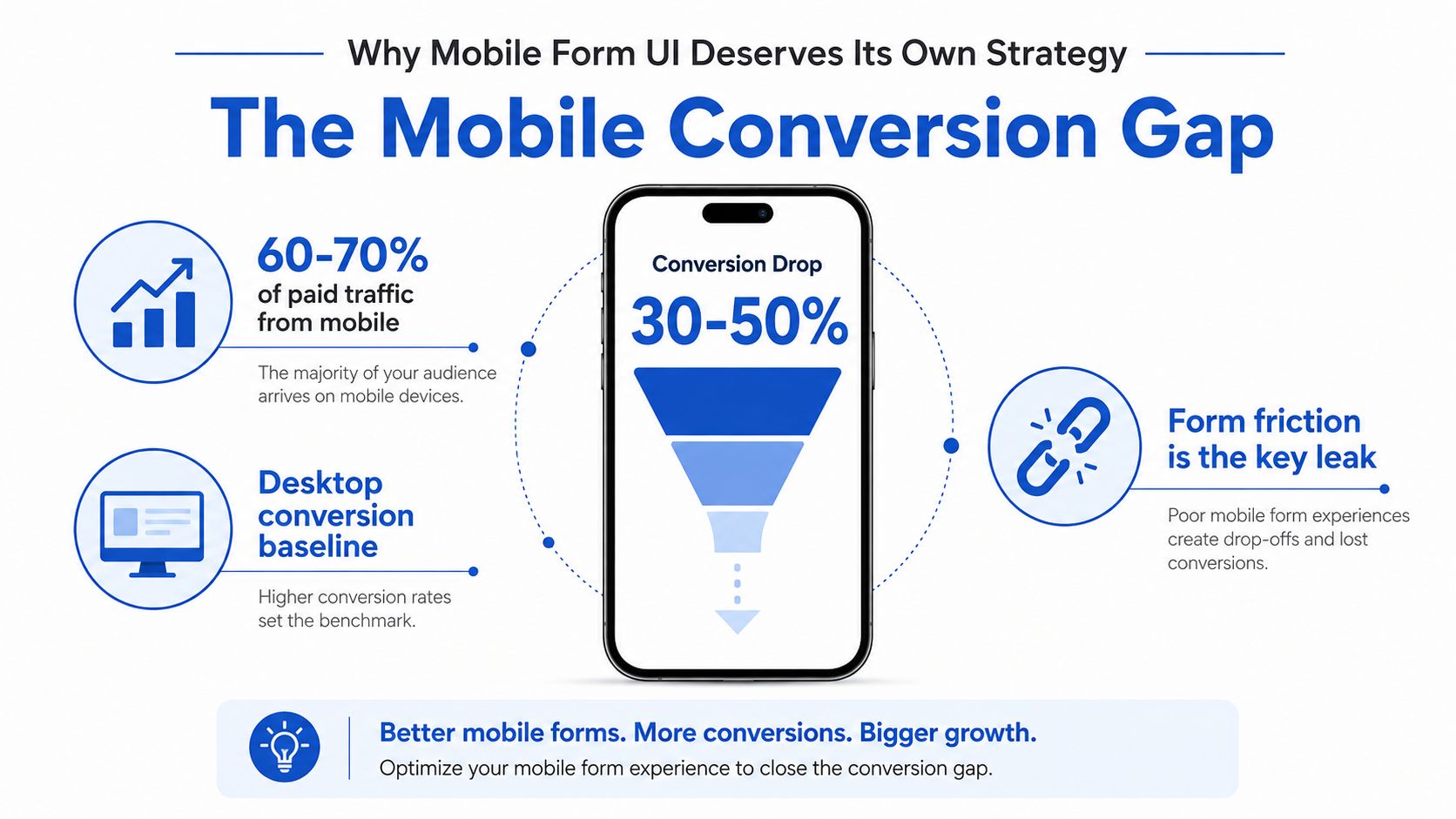
Die Lücke liegt in der Regel zwischen Absicht und Eingabe
Ein Marketingfachmann kann Tage damit verbringen, ein neues Versprechen im oberen Bildbereich zu testen, während das erste Eingabefeld unterhalb eines großen Bildes verbleibt, das Telefonfeld eine Standard-Texttastatur öffnet oder ein Fehler bei der Übermittlung den Nutzer zurück an den Anfang leitet. Dies sind Fehler in der Benutzeroberfläche, keine Fehler im Werbetext. Reibungspunkte auf Feldebene wirken sich oft auf die CPL aus, noch bevor eine neue Überschrift oder Zielgruppe einer fairen Prüfung unterzogen wird.
Betrachten Sie den Weg in vier Etappen:
- Interaktion auf der Landingpage: Erreichen die Besucher das Formular und interagieren sie damit?
- Entwicklung der einzelnen Bereiche: Welcher Bereich verliert Nutzer?
- Wiederherstellung nach der Validierung: Korrigieren die Nutzer Fehler oder verlassen sie die Seite?
- Qualität der eingereichten Daten: Entsprechen die erfassten Leads den Anforderungen des Vertriebs oder der Einkäufer?
Diese Aufschlüsselung deckt zudem Kompromisse auf, die bei einer reinen Betrachtung der Feldanzahl verborgen bleiben. Ein Formular mit weniger Feldern kann dennoch schlechter abschneiden, wenn die verbleibenden Eingabefelder über eine schlechte Tastaturbedienbarkeit, eine unzureichende Unterstützung für die automatische Ausfüllung, unklare Beschriftungen oder nicht barrierefreie Fokuszustände verfügen. Ein längerer Qualifizierungsprozess kann dennoch gut funktionieren, wenn Fragen gruppiert sind, Auswahlmöglichkeiten leicht anzutippen sind und der Fortschritt sichtbar bleibt.
Branchenübersichten zeigen, dass bei Formularen mit mehr als fünf Feldern die Abbruchquote auf 68 % steigen kann, während 47 % der Nutzer Formulare abbrechen, deren Ausfüllen länger als drei Minuten dauert. Die praktische Schlussfolgerung lautet daher, nicht jedes Formular zu verkürzen. Reduzieren Sie den Aufwand dort, wo die Nutzung eines Smartphones diesen Aufwand verteuert, und stellen Sie anschließend sicher, dass die Leads weiterhin die Vertriebsanforderungen erfüllen. Barrierefreie Eingabemuster, zuverlässige automatische Ausfüllfunktionen und klare Wiederherstellungszustände gehören in diese Konversionsüberprüfung und nicht erst in eine nachträgliche Konformitätsprüfung.
Die wesentlichen Bausteine eines mobilen Formulars
Ein mobiles Formular sollte auf vier Aufgaben ausgerichtet sein: Eingaben, Auswahlmöglichkeiten, Aktionen und Fortschritt. Dieses Rahmenkonzept ist nützlich, da jede Aufgabe ein anderes Konversionsrisiko mit sich bringt. Eingaben erfordern einen Eingabeaufwand, Auswahlmöglichkeiten einen Auswahlaufwand, Aktionen eine Verpflichtung, und der Fortschritt entscheidet darüber, ob der Besucher versteht, was noch zu tun ist.
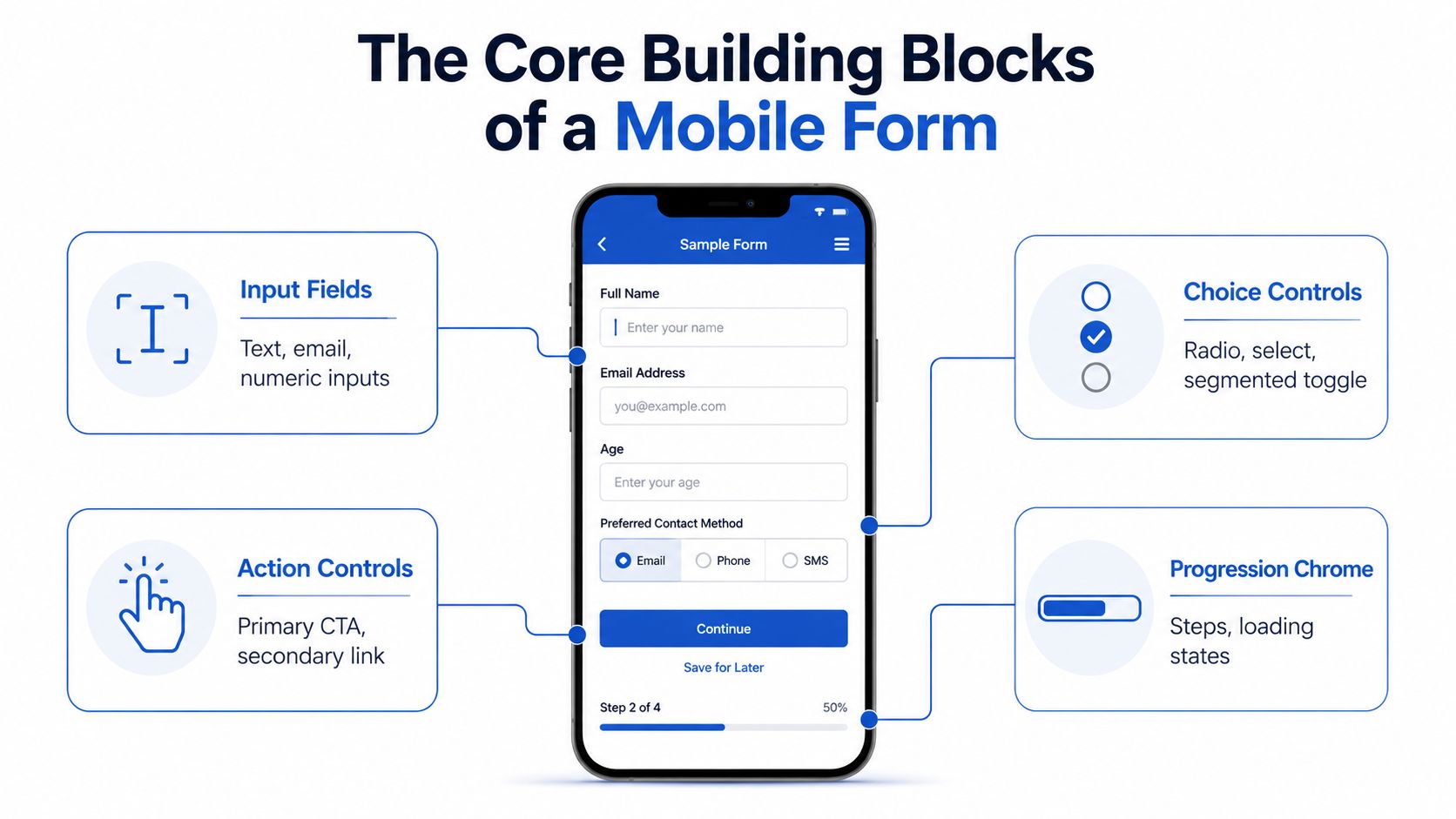
Die Maßnahmen sollten den Arbeitsaufwand vor Ort verringern
Die Felder „Text“, „E-Mail“, „Telefonnummer“, „Postleitzahl“ und „Adresse“ lösen unterschiedliche Tastaturen, das Verhalten der automatischen Ausfüllfunktion, die Cursorposition und Validierungszustände aus. Konfigurieren Sie jedes Feld entsprechend seinem tatsächlichen Datentyp. Ein Telefonnummernfeld, das eine allgemeine Text-Tastatur öffnet, erfordert vermeidbare Tippen, bevor der Besucher die Eingabe abschließen kann.
Verwenden Sie für die meisten Lead-Formulare ein einspaltiges vertikales Layout. Dies gewährleistet die Lesereihenfolge und bietet dem Benutzer einen vorhersehbaren Fokuspfad. Platzieren Sie Beschriftungen über den Eingabefeldern, anstatt Platzhaltertext als einzige Anleitung zu verwenden, da dieser während der Eingabe ausgeblendet wird. Legen Sie großzügige Klickbereiche für die Steuerelemente fest; detaillierte plattformspezifische Hinweise hierzu finden Sie im Abschnitt „Touch-Ziele“.
Die Feldstruktur kann die wahrgenommene Länge stärker beeinflussen als die reine Anzahl der Felder. Ein Formular zur Erfassung von Hypotheken-Interessenten fragt möglicherweise nach einer vollständigen Adresse, doch eine Adresssuche ermöglicht es dem Besucher, ein Ergebnis auszuwählen, anstatt Straße, Ort, Region und Postleitzahl separat einzugeben. Das Formular erfasst nach wie vor dieselben Qualifikationsdaten, doch die Interaktion wirkt kürzer, da das Smartphone die sich wiederholenden Aufgaben übernimmt. Testen Sie die Genauigkeit der Adresssuche und die Ausweichmöglichkeit zur manuellen Eingabe, da eine ungenaue Übereinstimmung mehr Korrekturaufwand verursachen kann als die manuelle Eingabe.
Die Auswahlmöglichkeiten sollten mit der Antwort übereinstimmen
Verwenden Sie Optionsfelder, Chips, segmentierte Steuerelemente oder ein natives Auswahlfeld, wenn der Benutzer aus einer bekannten Auswahl auswählt. Optionsfelder können sich gut für die mobile Qualifizierung eignen, da die verfügbaren Antworten sichtbar bleiben und die Auswahl nur wenig Tipparbeit erfordert. Achten Sie darauf, dass die Optionen klar voneinander abgegrenzt sind, und vermeiden Sie es, einen Besucher dazu zu zwingen, ein Steuerelement zu öffnen, nur um die Auswahlmöglichkeiten zu sehen.
Der CTA sollte den nächsten Schritt angeben und nicht nur die Funktionsweise beschreiben. „Meine Optionen anzeigen“ oder „Mein Angebot einholen“ bieten bezahlten Besuchern mehr Kontext als „Absenden“. Ein feststehender CTA kann bei einem langen Formular hilfreich sein, sofern er das aktive Feld oder die Tastatur nicht verdeckt.
Der Ablauf sollte die Aufgabe erläutern
Verwenden Sie Schrittzähler, Zurück-Schaltflächen, Ladeanzeigen oder Fortschrittsbalken nur dann, wenn sie einen sinnvollen Ablauf verdeutlichen. Ein Eingabeformular mit zwei Feldern benötigt keine dekorativen Fortschrittsanzeigen. Zeigen Sie bei längeren Qualifizierungsabläufen an, wo sich der Besucher gerade befindet, bewahren Sie die eingegebenen Antworten beim Zurückblättern auf und lassen Sie das Lade-Feedback nach dem Absenden sichtbar. Jedes Element sollte Unsicherheit verringern oder die Wiederherstellung unterstützen und nicht lediglich Platz ausfüllen.
Ein-Schritt-Verfahren vs. Mehrschritt-Verfahren bei bezahltem Traffic
Das richtige Layout hängt von der Komplexität der Felder, der Absicht der Zielgruppe und dem Zeitpunkt ab , zu dem eine Qualifizierung erforderlich ist. Ein kurzes Kontaktformular wird nicht einfacher, nur weil es aus zwei Bildschirmen besteht. Die Aufteilung von Name, E-Mail-Adresse und Telefonnummer auf mehrere Schritte erzwingt eine zusätzliche Entscheidung und verursacht einen zusätzlichen Aufwand, ohne dabei sinnvolle Arbeitsschritte zu eliminieren.
Das gegenteilige Problem tritt auf, wenn in einem Qualifizierungsformular alle Angaben auf einmal abgefragt werden. Ein überladener Bildschirm veranlasst den Besucher dazu, den Gesamtaufwand abzuschätzen, noch bevor er die erste Antwort eingegeben hat. Aktuelle Benchmark-Zusammenfassungen zeigen, dass Formulare mit mehr als fünf Feldern eine Abbruchquote von bis zu 68 % erreichen können. Aus diesem Grund sind schrittweise aufgebaute Formulare sinnvoll, wenn das Unternehmen weitere Informationen benötigt (Benchmark zur Abbruchquote in Abhängigkeit von der Anzahl der Felder).
Eine praktische Entscheidungsregel
Verwenden Sie den Einzelschritt für eine kurze Erfassung, bei der Ihnen die Felder bekannt sind und der Werteaustausch unmittelbar erfolgt. Verwenden Sie den Mehrschritt, wenn Sie mehrere Kategorien von Informationen erfassen müssen, wenn spätere Fragen von früheren Antworten abhängen oder wenn sensible Qualifikationskriterien einen eigenen Kontext erfordern.
| Anzahl der Felder | Empfohlenes Layout | Erwarteter Mobile-Lift | Wann man die Regel brechen sollte |
|---|---|---|---|
| 1–4 | Einzelner Schritt | Versprechen Sie nicht, dass Sie durch das Aufteilen einer Kurzform einen Vorteil erzielen | Teilen Sie den Pfad nur dann auf, wenn die erste Antwort einen grundlegend anderen Pfad bestimmt |
| 5–8 | Zwei oder drei Schritte | Messen Sie die Abschlussquote und die Qualität der Leads, anstatt von einer prozentualen Steigerung auszugehen | Behalten Sie den Einzelschritt bei, wenn die Felder außergewöhnlich einfach sind und ein hohes Maß an Kaufabsicht vorliegt. |
| 9+ | Drei oder mehr Schritte mit sichtbaren Fortschritten | Vergleichen Sie abgeschlossene Leads, qualifizierte Leads und CPL | Reduzieren oder verschieben Sie Fragen, wenn die Qualifizierung zum Zeitpunkt der Erfassung nicht unbedingt erforderlich ist |
Die Spalte „Erwarteter mobiler Lift“ sollte als Testanweisung betrachtet werden und nicht als garantiertes Ergebnis. Die bereitgestellten Daten belegen einen Zusammenhang mit der Komplexität, nicht jedoch eine allgemeingültige prozentuale Verbesserung für mehrstufige Layouts. Eine kürzere oder in Abschnitte gegliederte Benutzeroberfläche kann hilfreich sein, doch ein unnötiger Schritt, eine unzureichende Fortschrittsanzeige oder eine unerwartete Qualifikationsfrage können diesen Vorteil zunichte machen.
Qualifizieren Sie sich, nachdem Sie Vertrauen gewonnen haben
Bei der bezahlten Lead-Generierung sollten Sie zunächst nur die Mindestinformationen erfragen, die zur Identifizierung und Weiterleitung des Leads erforderlich sind. Name, Kontaktmöglichkeit sowie ein Standort oder eine Dienstleistungskategorie können bereits ausreichen, um den Lead-Eintrag anzulegen. Die Qualifizierung kann in einem zweiten Schritt erfolgen, falls der Vertrieb weitere Informationen benötigt.
Dieser Ansatz ermöglicht Ihnen zudem eine bessere Diagnose. Wenn Nutzer bereits beim ersten Feld abbrechen, sollten Sie die Vertrauensbasis untersuchen, für Klarheit sorgen und auf Kontinuität zwischen Seite und Formular achten. Wenn sie zwar beginnen, aber bei einer späteren Qualifikationsfrage abbrechen, sollten Sie den wahrgenommenen Aufwand und die Formulierung untersuchen sowie prüfen, ob das Antwortformat eher eine Auswahl per Fingertipp als eine Texteingabe sein sollte.
Praktische Regel: Teilen Sie ein kurzes Formular nicht auf, nur damit es anspruchsvoller wirkt. Teilen Sie ein tatsächlich anspruchsvolles Formular auf, damit die nächste Aktion überschaubar erscheint.
Touch-Ziele, Tastaturen und automatische Ausfüllfunktion
Die Leistung mobiler Formulare hängt häufig von Implementierungsdetails ab, die in der Designdatei nicht sichtbar sind. Ein Besucher sieht ein Telefonnummernfeld, während das Betriebssystem bestimmt, ob die Tastatur Zahlen, Buchstaben oder eine unpraktische Kombination anzeigt. Der Browser kann die automatische Ausfüllung zudem nur dann korrekt vornehmen, wenn der Zweck des Feldes richtig definiert ist.
Wenden Sie die in Abschnitt 1 behandelten Richtlinien für Touch-Zielbereiche an und überprüfen Sie anschließend den Abstand zwischen benachbarten Bedienelementen. Eine kleine sichtbare Schaltfläche kann funktionieren, wenn sich ihr gesamter Zielbereich leicht auswählen lässt. Ein kleiner, unsichtbarer Zielbereich hingegen nicht. Testen Sie dies mit dem Daumen, nicht nur mit dem Cursor.
Ordnen Sie die Eingabe der Antwort zu
| Feld | Eingabetyp | Token für die automatische Vervollständigung | Auswirkungen der Stilllegung |
|---|---|---|---|
| Vollständiger Name | Text | name |
Ein fehlerhaftes Eingabeverhalten erschwert die Eingabe |
email |
Fehlende E-Mail-Funktionen verlangsamen die Dateneingabe | ||
| Telefon | Telefon | tel |
Eine Text-Tastatur führt zu unnötigen Korrekturen |
| Postleitzahl | Gegebenenfalls numerisch | postal-code |
Manuelles Umschalten unterbricht den Datenfluss |
| Anschrift | Text mit strukturierter Autovervollständigung | street-address |
Die wiederholte Eingabe von Adressen erhöht den Aufwand |
Verwenden Sie eine E-Mail-Tastatur, die „ @ “ und gängige Domain-Sonderzeichen anzeigt. Verwenden Sie eine Zifferntastatur für numerische Standortfelder, sofern das Format des Marktplatzes dies unterstützt, und nutzen Sie die Telefoneingabe für Telefonnummern. Die standardmäßige Auswahl von „ text “ akzeptiert zwar jeden Wert, bedeutet für den Besucher jedoch einen höheren Aufwand.
Die automatische Ausfüllfunktion erfordert dieselbe Sorgfalt bei der Umsetzung wie das visuelle Design. Die Felder für Name, E-Mail-Adresse, Telefonnummer und Anschrift sollten den richtigen Zweck für die automatische Vervollständigung anzeigen, damit iOS und die automatische Ausfüllfunktion von Google diese erkennen können. Bei Kampagnen, bei denen Adressdaten eine große Rolle spielen, sollten Sie die Benutzererfahrung mit einer ordnungsgemäß konfigurierten Google-Implementierung zur automatischen Adressvervollständigung verknüpfen, anstatt die Nutzer aufzufordern, eine vollständige Adresse in ein leeres Feld einzugeben.
Lecks auf Feldebene diagnostizieren
Messen Sie den Abschluss und den Abbruch auf Feldebene, nicht nur auf Seiten- oder Kampagnenebene. Das Feld, in dem sich die Verluste konzentrieren, ist in der Regel der Engpass im Design. Wenn ein Eingabefeld weitaus mehr Nutzer verliert als die übrigen, ist es unwahrscheinlich, dass eine Änderung der CTA-Farbe oder das Entfernen nicht relevanter Felder das Problem löst.
Eine praktische Fehlerdiagnose ist ganz einfach: Wenn ein Feld nicht das richtige Tastatur- oder Autovervollständigungsverhalten auslöst, liegt ein CPL-Fehler vor. Überprüfen Sie den HTML-Typ des Feldes, das Autocomplete-Token, den Fehlerstatus und das Fokusverhalten. Prüfen Sie, ob Benutzer einen automatisch ausgefüllten Wert korrigieren können, ohne die gesamte Eingabe löschen zu müssen.
Führen Sie diese Überprüfungen auf echten iPhones und Android-Geräten durch, wobei die Daten für die automatische Ausfüllung gespeichert und die Tastatur geöffnet sein sollten. Die Emulation eines Desktop-Browsers deckt nicht alle Fehler auf, insbesondere nicht solche, die mit Tastaturlayouts, der Bewegung des Ansichtsbereichs und der Auswahl kleiner Steuerelemente zusammenhängen. Ein Feld, das in einem Mock-up korrekt aussieht, kann dennoch zu einer messbaren Verschwendung von bezahltem Traffic führen, wenn es zusätzliche Tippen oder Korrekturen erzwingt.
Inline-Validierung und Verringerung wahrgenommener Reibungspunkte
Ein mobiler Besucher empfindet Reibungsverluste als Unsicherheit. Er tippt auf ein Feld, errät das erforderliche Format, gibt einen Wert ein und wartet auf eine Bestätigung. Wenn die Antwort auf dem nächsten Bildschirm abgelehnt wird, wirkt das Formular unzuverlässig, selbst wenn die zugrunde liegende Regel gültig ist.
Trennen Sie die Formatprüfung von der Geschäftsvalidierung. Bei der Formatprüfung wird überprüft, ob eine E-Mail-Adresse, eine Telefonnummer oder eine Postleitzahl vom Aufbau her brauchbar ist. Bei der Geschäftsvalidierung werden Routing- oder Qualifikationsregeln überprüft. Ersteres soll den Nutzern helfen, das Feld auszufüllen. Letzteres soll nicht dazu führen, dass sich ein Lead aus dem bezahlten Traffic bestraft fühlt, weil er wahrheitsgemäß geantwortet hat, oder dass Qualifikationskriterien offengelegt werden, bevor der Lead-Eintrag erfasst wurde.
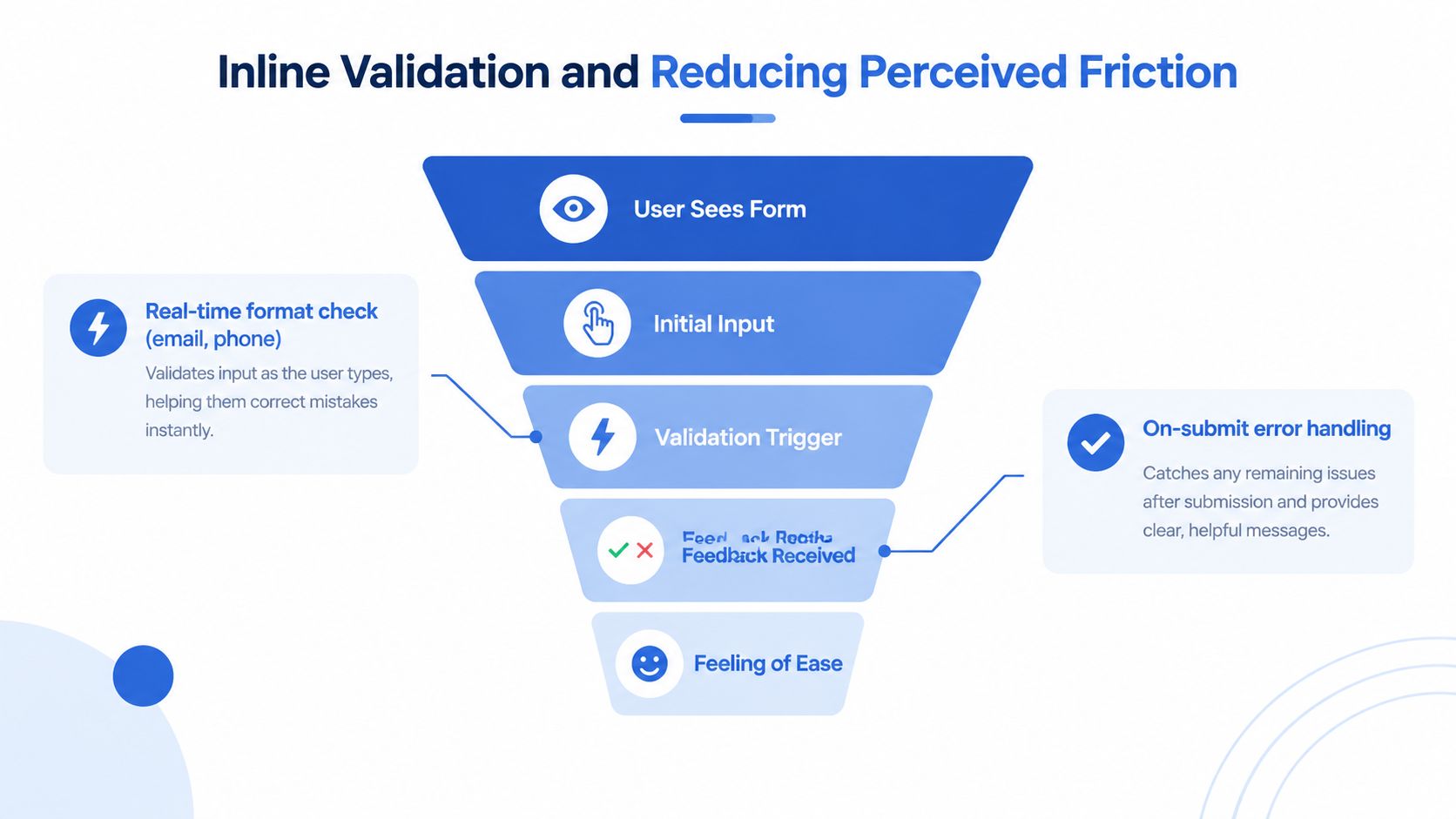
Im richtigen Moment überprüfen
Eine Validierung erst beim Absenden erzwingt mehrere Korrekturen auf einmal, oft erst, nachdem das Eingabefeld geschlossen wurde und die Seite weitergeleitet wurde. Die Validierung beim Verlassen des Eingabefelds funktioniert bei vielen ausgefüllten Feldern, erfordert jedoch zunächst eine Überprüfung der Vollständigkeit. Ein Telefonnummernfeld, das „ 0412 “ in dem Moment als ungültig markiert, in dem der Fokus die Eingabe verlässt, mag technisch korrekt sein, gibt dem Besucher jedoch keine nützliche Information, wenn die Nummer noch über ein segmentiertes oder maskiertes Eingabefeld eingegeben wird.
Verwenden Sie das erwartete Eingabemuster des Feldes, um einen unvollständigen Wert von einem ungültigen, vollständig eingegebenen Wert zu unterscheiden. Verzögern Sie die Fehlermeldung so lange, bis der Wert angemessen bewertet werden kann; platzieren Sie die Meldung anschließend neben dem Feld, erklären Sie die Korrektur in verständlicher Sprache und behalten Sie die eingegebenen Zeichen bei. Bei bezahltem Traffic ist dies von Bedeutung, da ein Interessent, der bereits mehrere Tippen investiert hat, nach einer vagen oder verfrühten Fehlermeldung mit größerer Wahrscheinlichkeit abspringt.
Erfassen Sie jedes Feld separat. Verfolgen Sie Fokus, erste Eingabe, Korrektur, Validierungsfehler und Abbruch, und vergleichen Sie diese Ereignisse anschließend nach Kampagne, Gerät und Feldreihenfolge. Ein Abbruch bereits beim ersten Feld kann auf mangelndes Vertrauen oder eine Diskrepanz zwischen Botschaft und Nutzer hinweisen. Ein Abbruch in der Mitte des Formulars kann auf einen als zu aufwendig empfundenen Aufwand, eine verwirrende Frage oder eine Auswahlmöglichkeit hinweisen, bei der Tippen statt Eingabe per Tastatur vorgezogen werden sollte. Der Ansatz der Formularabbruchanalyse auf Feldebene ist hier hilfreich, doch die Entscheidung sollte auf der Grundlage Ihrer eigenen Kampagnendaten getroffen werden.
Sorgen Sie dafür, dass Fortschritte greifbar werden
Genaue Fortschrittsanzeigen verringern Unsicherheiten. „Schritt 2 von 4“ zeigt die aktuelle Position und den verbleibenden Arbeitsaufwand an. Eine kurze Bestätigungsanimation kann eine gültige Antwort bestätigen, sofern sie den Fokus oder die nächste Interaktion nicht verzögert.
Verwenden Sie die Adresssuche, wenn für die Kampagne eine vollständige Adresse benötigt wird, und ersetzen Sie Freitextfelder durch Chips, Optionsfelder oder segmentierte Auswahlmöglichkeiten, wenn die Antwort begrenzt ist. Der Leistungstest ist praxisorientiert: Kann der Besucher die Frage mit weniger Entscheidungen, weniger Korrekturen und weniger Zeitaufwand für die Tastatureingabe richtig beantworten? Ist dies nicht der Fall, ist eine modern anmutende Komponente reine Dekoration und trägt nicht zur Konversion bei.
Drei UI-Muster für mobile Formulare, die zu Conversions führen
Die erfolgreichsten Muster, die ich für bezahlten Traffic umgesetzt habe, basieren alle auf derselben Vorgehensweise: Zunächst die Identität erfassen, bevor eine Qualifizierung verlangt wird. Die konkrete Umsetzung variiert je nach Branche und Absicht, doch jedes Muster bietet dem Besucher eine klare erste Handlungsaufforderung und verschiebt komplexe Aspekte auf den Zeitpunkt, an dem sie verständlich sind.
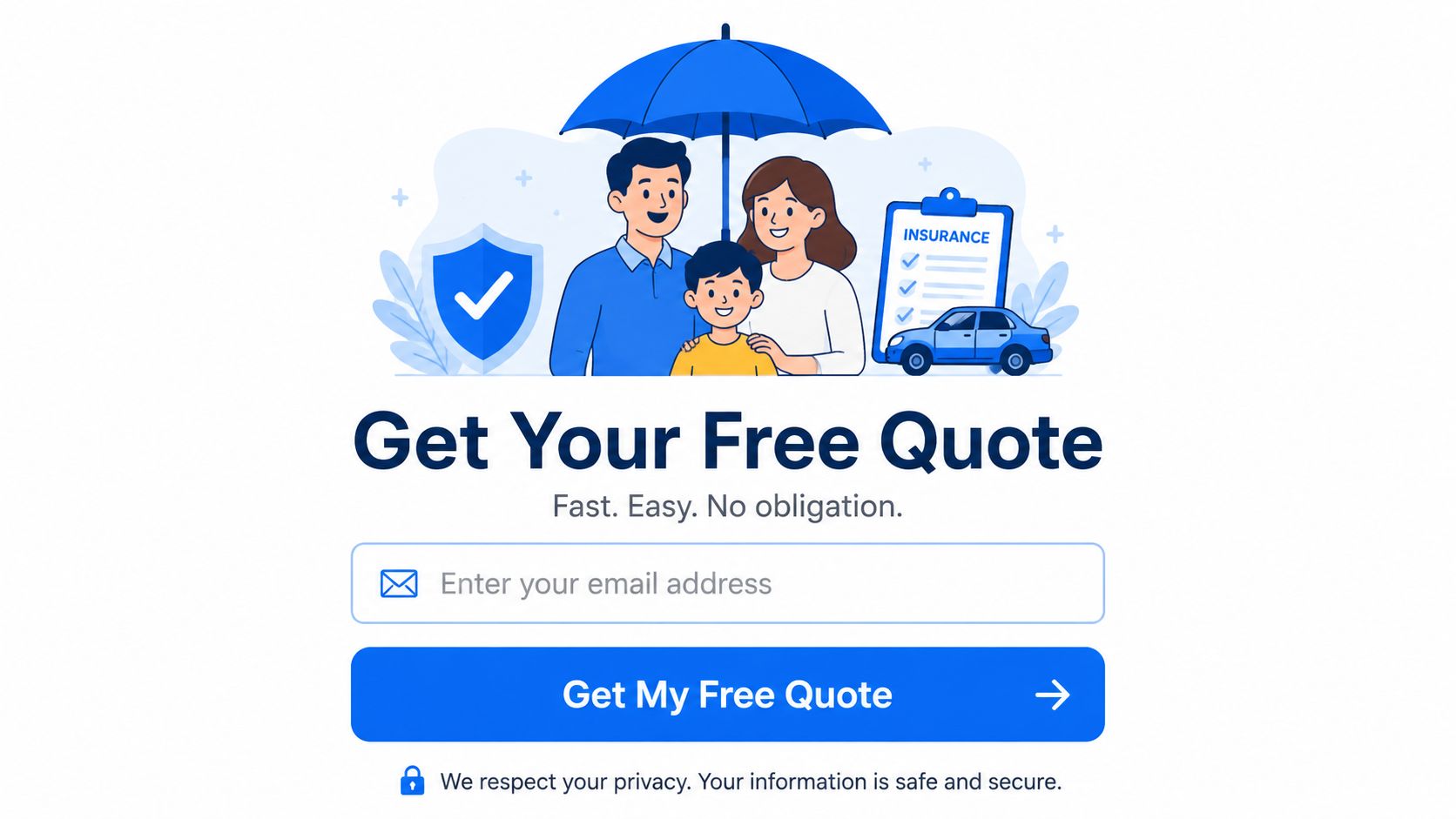
Akquise von Versicherungskunden mit hoher Kaufabsicht
Erfassen Sie Name, E-Mail-Adresse und Telefonnummer in einem einzigen, gut sichtbaren Eingabefeld. Verwenden Sie Beschriftungen, die dem Werbespruch entsprechen, überprüfen Sie E-Mail-Adresse und Telefonnummer bei Unschärfe und formulieren Sie den Aufruf zum Handeln (CTA) so, dass er den nächsten Schritt beschreibt, beispielsweise „Meine Angebotsoptionen anzeigen“. Fragen Sie erst nach der Art der Versicherung, den Fahrzeugdaten oder zu Ihrem Haushalt, nachdem der erste Lead-Eintrag vorliegt, und nutzen Sie dabei bedingte Abzweigungen, bei denen die Antworten den weiteren Ablauf bestimmen.
Beobachten Sie die „Scroll-to-Form“-Rate und die Vervollständigung der ersten Datenerfassung. Wenn Besucher das Formular erreichen, aber vor dem Feld für die Telefonnummer ins Stocken geraten, testen Sie Vertrauenssignale, den Wortlaut der Einwilligungserklärung und die Eingabe des Telefonnummernfelds selbst, bevor Sie die Überschrift umformulieren. Für Teams, die Layouts vergleichen, bieten mehrstufige Formular-UI-Muster zur Verringerung der Abbruchrate auf Mobilgeräten einen nützlichen Anhaltspunkt; die Kampagne benötigt jedoch weiterhin Belege auf Feldebene.
Anfrage für einen Vor-Ort-Service
Geben Sie die Postleitzahl, die gewünschte Dienstleistung und die Telefonnummer im oberen Bereich ein. Stellen Sie die „gewünschte Dienstleistung“ mithilfe von Optionsfeldern oder Auswahlkästchen dar und bieten Sie nach der ersten Datenerfassung einen Rückruftermin an. Die Adresssuche kann optional bleiben oder zu einem späteren Zeitpunkt erfolgen, sofern sie für die Weiterleitung der Anfrage nicht erforderlich ist.
Die entscheidende Kennzahl ist die Absprungrate auf der Ebene der Feldfelder. Ein Formular für lokale Dienstleistungen kann Besucher anziehen, die genau wissen, was sie wollen, aber noch nicht bereit sind, eine vollständige Adresse einzugeben. Zwingen Sie die Besucher nicht zur Eingabe der vollständigen Adresse, bevor Sie sich vergewissert haben, dass die Dienstleistung in ihrer Region verfügbar ist.
Qualifikation im Quizformat
Verwenden Sie bei Angeboten wie Solarenergie, Fitness oder Hypotheken jeweils eine Frage pro Bildschirm. Stellen Sie auf jedem Bildschirm große, tippfreundliche Antwortfelder bereit, verwenden Sie eine gut sichtbare Fortschrittsanzeige und reservieren Sie Freitextfelder für Informationen, die sich nicht auf andere Weise darstellen lassen.
Der zu sichernde Indikator ist der Abschluss nach dem Absenden, nicht nur der erste Klick. Ein Quiz kann zwar ein hohes Engagement erzielen, aber dennoch Nutzer bei der Erfassung ihrer Kontaktdaten verlieren, wenn der letzte Bildschirm den Eindruck einer „Lockvogel-Taktik“ vermittelt. Stellen Sie den Datenaustausch klar dar, bevor der Besucher Zeit in die nachfolgenden Fragen investiert.
Bei allen drei Mustern gilt ein und dieselbe Regel: Identifizieren Sie den Lead mit den minimal erforderlichen Erfassungsdaten und qualifizieren Sie ihn anschließend anhand eines Fortschrittsmodells. Testen Sie die Reihenfolge, das Antwortformat und den Zeitpunkt der Validierung gemeinsam, da die Änderung eines dieser Elemente häufig Auswirkungen auf die Benutzererfahrung bei den anderen hat.
Barrierefreiheit als Hebel zur Steigerung der Konversionsrate und als Checkliste vor der Markteinführung
Eine Studie von Google zur Barrierefreiheit auf Mobilgeräten ergab, dass 20 von 24 Teilnehmern die Barrierefreiheitseinstellungen nicht nutzten, selbst wenn diese verfügbar waren; daher können Teams für bezahlten Traffic nicht davon ausgehen, dass Nutzer mit Barrierefreiheitsbedürfnissen sich über ihre Geräteeinstellungen zu erkennen geben (Google-Studie zu gleichzeitig auftretenden Barrierefreiheitsfaktoren). Barrierefreiheit gehört daher bereits vor dem Launch in die Conversion-Arbeit ein und darf nicht erst als nachträgliche Maßnahme zur Einhaltung von Vorschriften dienen, wenn die Ergebnisse enttäuschend ausfallen.
Ein Formular kann älteren Nutzern sowie Menschen mit motorischen, visuellen oder kognitiven Einschränkungen gerecht werden, ohne dass dafür eine separate Benutzererfahrung geschaffen werden muss. Klare Beschriftungen, eine vorhersehbare Fokusreihenfolge, ausreichender Kontrast und Fehlermeldungen verringern den Aufwand, der erforderlich ist, um eine Eingabe zu verstehen und zu korrigieren. Diese Änderungen helfen auch Nutzern, die abgelenkt sind, unter Zeitdruck stehen oder mit einer schlechten Internetverbindung arbeiten, wodurch sie nicht nur für die technische Barrierefreiheit, sondern auch für die bezahlte Lead-Generierung von Bedeutung sind.
Verwenden Sie eine Checkliste für barrierefreies Formular-Design in Verbindung mit Tests auf echten Geräten. Legen Sie den Schwerpunkt auf Verhaltensweisen, die bei einer bloßen visuellen Überprüfung übersehen werden: ob assistive Technologien einen Fehler melden, ob der Fokus nach dem Absenden auf das richtige Feld springt und ob die Meldung die Korrektur erläutert. Eine Farbänderung allein vermittelt einen Fehler nicht zuverlässig, insbesondere wenn die Tastatur den Ansichtsbereich verschoben hat.
Prüfung vor der Markteinführung
- Feldbezeichnungen: Stellen Sie sicher, dass die Bezeichnungen sichtbar sind, programmgesteuert den richtigen Eingabefeldern zugeordnet sind und sich deutlich von Platzhaltertext unterscheiden.
- Reihenfolge der Fokuspunkte: Gehen Sie jeden Schritt mit der Tastatur oder einer assistiven Technologie durch. Vergewissern Sie sich, dass die Reihenfolge der Fokuspunkte der visuellen Darstellung und der Reihenfolge der Aufgaben entspricht.
- Fokus bei Fehlern: Nach einer ungültigen Eingabe verlagern Sie den Fokus auf das erste ungültige Feld und platzieren Sie den Korrekturhinweis neben diesem Feld.
- Fehleranzeige: Ordnen Sie sichtbare Meldungen den entsprechenden Ankündigungen in den aktiven Bereichen zu, damit Screenreader neue Fehler und Statusänderungen melden.
- Kontrast: Überprüfen Sie Beschriftungen, Hinweistexte, CTA-Texte, Rahmen und Fehleranzeigen im Verhältnis zu ihrem Hintergrund. Überprüfen Sie die Kontrastverhältnisse und nicht nur die Farbpalette.
- Fortschrittsanzeige: Stellen Sie den aktuellen Schritt und den verbleibenden Arbeitsaufwand für assistive Technologien dar, und zwar nicht nur über einen visuellen Fortschrittsbalken.
- Wiederherstellung der Übermittlung: Bewahren Sie die eingegebenen Werte nach der Validierung oder bei einem Netzwerkausfall auf und geben Sie eine eindeutige Statusmeldung aus, wenn die Übermittlung erfolgreich war oder ein weiterer Versuch erforderlich ist.
Barrierefreiheit kann ein irrelevantes Angebot oder eine fehlerhafte Zuordnung nicht beheben. Sie kann jedoch Reibungspunkte beseitigen, die bei einer standardmäßigen Überprüfung der Konversion übersehen werden, insbesondere bei Kampagnen, die ältere oder weniger versierte mobile Nutzer ansprechen. Testen Sie diese Zustände mit assistiver Technologie und echten Geräten, bevor Sie das Formular als fertigstellen betrachten.
Growform bietet eine No-Code-Eingabeschicht für responsive Ein-Schritt-, Mehr-Schritt- und Quiz-Formulare mit bedingter Logik, Fortschrittsbalken, Inline-Validierung, Adresssuche und Echtzeit-Übermittlung an Tools wie HubSpot, Salesforce und GoHighLevel. Kunden mit kostenpflichtigen Abonnements können Growform nutzen, um die Benutzeroberfläche mobiler Formulare zu erstellen und zu testen, ohne auf einen Entwickler warten zu müssen.