
Was ist ein Elementor Multi-Step-Formular und wie verbessert Growform es?
Kurze Zusammenfassung
In diesem Artikel erfahren Sie, wie Sie mehrstufige Formulare in Elementor erstellen können, warum sie für die Verbesserung der Konversionen unerlässlich sind und wo die Grenzen der nativen Funktionen von Elementor liegen. Er stellt Growform als eine leistungsstarke Alternative vor und führt Sie durch die Einrichtungsschritte. Weitere fortgeschrittene Tipps, Integrationen und Best Practices finden Sie in unserem Blog, um Ihre Lead Capture-Strategie zu optimieren.
Möchten Sie bessere Formulare mit Elementor Multi-Step Layouts erstellen?
Die Erstellung von hochkonvertierenden Formularen in Elementor kann schwierig sein. Aber die Erstellung eines mehrstufigen Formulars ist ein ganz anderes Kaliber.
Mehrstufige Formulare verringern nachweislich die Reibungsverluste, verbessern die Ausfüllraten und generieren qualitativ hochwertigere Leads.
In diesem Growform-Artikel erfahren Sie genau, wie Sie mit den nativen Tools von Elementor ein mehrstufiges Formular erstellen können, auf welche Einschränkungen Sie achten müssen und warum viele Marketer wegen der größeren Flexibilität und Kontrolle zu Growform wechseln.
Warum sollten Sie uns zuhören?
Wir von Growform haben uns auf hochkonvertierende mehrstufige Formulare spezialisiert, die herkömmliche einseitige Formulare übertreffen, auch solche, die mit den nativen Tools von Elementor erstellt wurden.
Hunderte von Marketingfachleuten vertrauen auf uns und wir haben Unternehmen dabei geholfen, mehr Leads zu generieren, die Anzahl der abgebrochenen Formulare zu reduzieren und die Integration mit CRMs und Marketingplattformen zu optimieren. Mit unserer umfassenden Erfahrung bieten wir eine einfachere und intelligentere Möglichkeit, leistungsstarke Formulare zur Lead-Erfassung zu erstellen.
Was ist ein Elementor Multi-Step-Formular?
Ein Elementor-Mehrschrittformular ist ein Formular, das Sie mit Elementor (und in der Regel mit der Pro-Version oder einem Add-on) erstellen und das in mehrere Abschnitte oder „Schritte“ unterteilt ist, anstatt alle Felder auf einmal anzuzeigen.
Anstatt die Benutzer mit zu vielen Feldern auf einmal zu überfordern, verbessern mehrstufige Formulare die Benutzerfreundlichkeit, indem sie einen Abschnitt nach dem anderen anzeigen. Diese Methode ist ideal, um die Konversionsrate zu erhöhen und vollständigere Benutzerdaten zu sammeln.
Zu den wichtigsten Funktionen der mehrstufigen Formulare von Elementor gehören:
- Schritt-für-Schritt-Navigation: Die Benutzer bewegen sich in logischen Schritten durch das Formular, oft mit den Schaltflächen „Weiter“ und „Zurück“.
- Verbesserte Ausfüllraten: Durch die Aufteilung der Formulare in einzelne Schritte wirken sie kürzer und weniger einschüchternd.
- Bessere UX auf dem Handy: Das kompakte Layout verbessert die Benutzerfreundlichkeit auf kleineren Bildschirmen.
- Unterstützung für bedingte Logik: Zeigen oder verbergen Sie Schritte basierend auf früheren Antworten (mit Add-Ons).
- Segmentierung von Leads: Erfassen Sie segmentierte Daten effizienter, indem Sie die Schritte nach Benutzertyp oder Absicht strukturieren.
Elementor Native Multi-Step Form
Elementor enthält eine eingebaute Funktion für mehrstufige Formulare, mit der Sie längere Formulare in mehrere Abschnitte aufteilen können, indem Sie den Formularfeldtyp „Schritt“ verwenden. Dies trägt dazu bei, die Ausfüllraten zu verbessern, indem es die Reibung reduziert und den Benutzern jeweils nur einen Teil der Informationen präsentiert.
So verwenden Sie das native mehrstufige Formular von Elementor:
1. Fügen Sie ein Formular-Widget zu Ihrer Seite hinzu
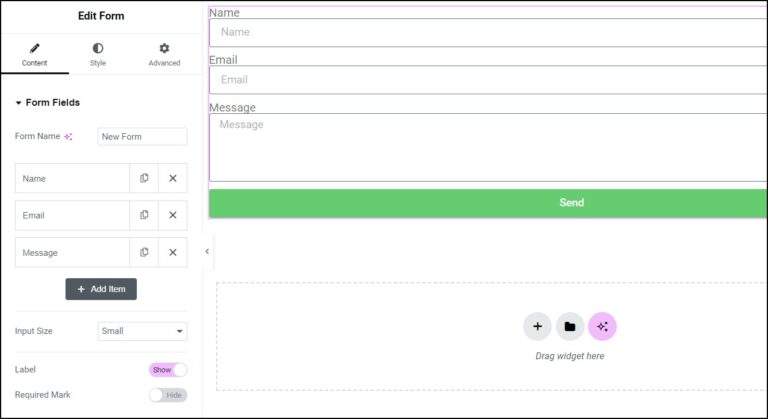
- Ziehen Sie das Formular-Widget auf Ihre Seite. Standardmäßig enthält es die Felder Name, E-Mail und Nachricht sowie eine Schaltfläche Senden.
2. Entscheiden Sie über das Layout Ihres Formulars
- In diesem Beispiel erfassen wir in Schritt 1 den Namen und die E-Mail-Adresse und in Schritt 2 die Nachricht.

3. Ein „Schritt“-Feld einfügen
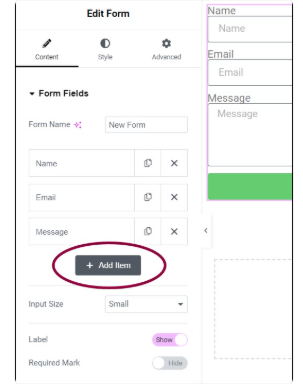
- Klicken Sie auf Artikel hinzufügen.
- In the Type dropdown, select Step.
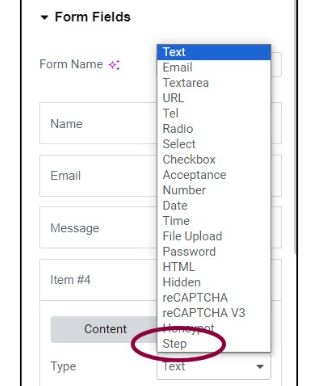
(Hinweis: Dadurch wird ein neuer „Artikel Nr. 1“ erstellt, der den Beginn von Schritt 1 markiert, Sie müssen ihn nicht bearbeiten).
4. Positionieren Sie das Schrittfeld
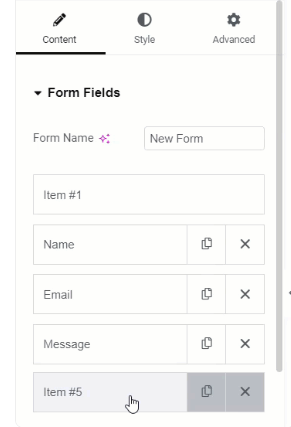
- Suchen Sie das neue Feld Schritt (z.B. Punkt 5).
- Ziehen Sie es so, dass es sich zwischen dem Feld E-Mail und dem Feld Nachricht befindet.
5. Überprüfen Sie die neuen Schritte
- Schritt 1: Felder Name und E-Mail, gefolgt von einer Schaltfläche Weiter.
- Schritt 2: Nachrichtenfeld, mit den Schaltflächen Zurück und Senden.
Das native Tool von Elementor ist zwar für einfache mehrstufige Formulare nützlich, hat aber einige Einschränkungen, die komplexere Anwendungsfälle einschränken können, insbesondere wenn es um bedingte Logik, Integrationen und erweiterte Nachverfolgung geht.
Beschränkungen der nativen Elementor-Methode
Das native mehrstufige Formular von Elementor ist zwar praktisch, hat aber einige Einschränkungen:
- Eingeschränkte Sichtbarkeit des Fortschrittsbalkens: Aufgrund des Scrollverhaltens in mehrstufigen Formularen sehen Sie den Fortschrittsbalken nicht immer deutlich, was zu Verwirrung oder Frustration führen kann.
- Keine Funktion zum Speichern und Fortsetzen: In Elementor-Formularen fehlt eine integrierte Option, mit der Sie Ihren Fortschritt speichern und später wieder aufnehmen können.
- Begrenzte Styling-Optionen: Die Anpassung des Aussehens von mehrstufigen Formularen ist eingeschränkt, was die Markenkonsistenz beeinträchtigen kann.
- Mangel an schlankem Design: Eingebaute Formularoptionen können sperrig sein und es fehlt ihnen an benutzerfreundlicher bedingter Logik, so dass oft zusätzliche Plugins oder eine eigene Entwicklung erforderlich sind.
- Keine Integration mit Tools von Drittanbietern: Die Integration mit CRM-Systemen oder E-Mail-Marketing-Tools erfordert zusätzliche Plugins oder eine individuelle Entwicklung.
Growform: Eine bessere Alternative
Growform ist ein leistungsstarker mehrstufiger Formularersteller, der für die Konvertierung entwickelt wurde. Es bietet eine reibungslosere, anpassungsfähigere Erfahrung als die native Lösung von Elementor und ist perfekt für diejenigen, die erweiterte Funktionen ohne technische Kopfschmerzen wünschen.
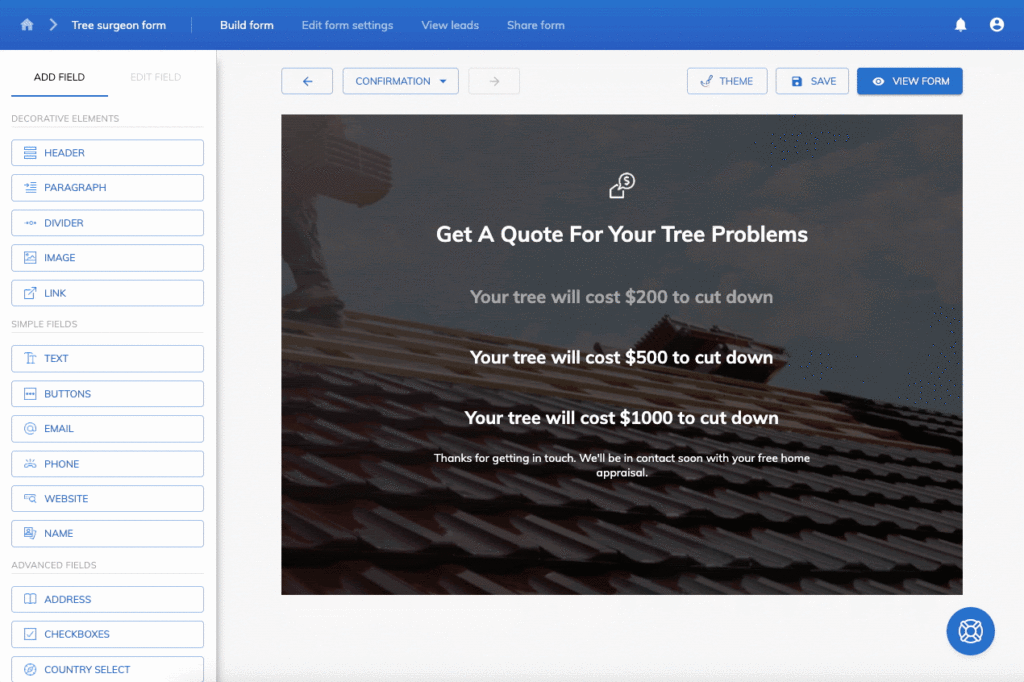
Hier erfahren Sie, warum Growform die bessere Wahl ist:
- Erweiterte bedingte Logik: Zeigen, verbergen oder überspringen Sie Schritte auf der Grundlage früherer Antworten, ohne dass Sie Code benötigen.
- Integrierte Integrationen: Verbinden Sie sich direkt mit CRMs, E-Mail-Tools, Google Sheets oder verwenden Sie Webhooks für benutzerdefinierte Workflows.
- Tools zur Conversion-Optimierung: Integriertes Tracking, Analysen und A/B-Tests helfen Ihnen, jeden Schritt zu optimieren.
- Überall einbetten: Binden Sie Growform einfach in Elementor ein, indem Sie einen einfachen Iframe oder ein HTML-Widget verwenden.
Wenn Sie die Lead-Generierung ernsthaft verbessern wollen, bietet Growform ein professionelles Erlebnis mit minimaler Einrichtung. Das macht es zum idealen Upgrade für alle, die sich durch die Einschränkungen von Elementor eingeengt fühlen.
Eugen Bachir, Leiter der Abteilung Performance bei Bemarketable, berichtet:
„Als wir begannen, Growform zu nutzen, konnten wir einen sofortigen Anstieg der Konversionsraten feststellen – in einigen Fällen verdoppelten oder verdreifachten wir sie sogar. Wir hatten Verbesserungen bei den Kosten pro Lead und das System war extrem zuverlässig. .“
Vorteile der Verwendung von Growform mit Elementor
- Verbessertes Benutzererlebnis: Das intuitive Design von Growform mit Fortschrittsbalken und bedingter Logik schafft eine nahtlose und ansprechende Erfahrung für Sie. Dieser Ansatz reduziert Reibungsverluste, fördert das Ausfüllen von Formularen und steigert die allgemeine Zufriedenheit, was zu höheren Konversionsraten führt.
- Gesteigerte Konversionsraten: Durch die Bereitstellung eines optimierten und benutzerfreundlichen Formulars minimiert Growform die Zahl der Abbrüche und steigert die Abschlussraten. Die Designprinzipien von Growform, die auf der Psychologie der Nutzer basieren, stellen sicher, dass die Formulare nicht nur funktional sind, sondern auch für maximale Konversionsraten optimiert sind.
- Erweiterte mehrstufige Logik: Die bedingte Logik von Growform ermöglicht ein dynamisches Formularverhalten, z. B. das Ein- oder Ausblenden von Fragen auf der Grundlage früherer Antworten. Durch diese Anpassung wird sichergestellt, dass Sie nur relevante Fragen sehen, was den Prozess effizienter und persönlicher macht.
- Hochkonvertierende Designs: Mit über 100 professionell gestalteten Vorlagen bietet Growform optisch ansprechende Formulare, die sich an Best Practices zur Conversion-Optimierung orientieren. Diese Designs sind so gestaltet, dass sie die Aufmerksamkeit der Benutzer auf sich ziehen und sie reibungslos durch das Formular leiten, so dass die Abbruchrate sinkt.
- Einfaches Einbetten: Die Integration von Growform in Ihre mit Elementor betriebene WordPress-Website ist ganz einfach. Mit einem einfachen HTML- oder Iframe-Widget können Sie Formulare nahtlos einbetten und so die Konsistenz von Design und Funktionalität auf Ihrer gesamten Website sicherstellen.
- Eingebaute Analytik: Growform bietet umfassende Analysetools, die Benutzerinteraktionen verfolgen, Abbruchpunkte messen und Einblicke in die Formularleistung bieten. Diese datengesteuerten Erkenntnisse ermöglichen eine kontinuierliche Optimierung, damit Ihre Formulare effektiv und effizient bleiben.
Hinzufügen eines mehrstufigen Growform-Formulars zu Elementor
Die Integration eines mehrstufigen Growform-Formulars in Ihre Elementor-Website verbessert die Benutzerfreundlichkeit und die Konversionsraten. Folgen Sie diesen Schritten, um das Formular mühelos einzubinden:
Schritt 1: Erstellen Sie Ihr Formular auf Growform
- Registrieren Sie sich: Besuchen Sie Growform und melden Sie sich für einen 14-tägigen kostenlosen Test an (keine Kreditkarte erforderlich).
- Erstellen Sie Ihr Formular: Verwenden Sie den intuitiven Builder von Growform, um Ihr mehrstufiges Formular zu erstellen.
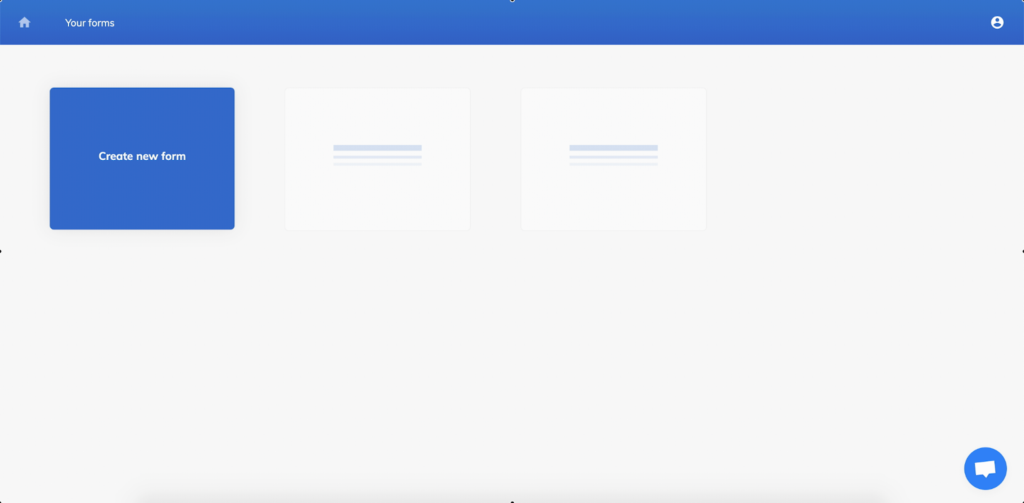
- Speichern Sie Ihre Arbeit: Stellen Sie sicher, dass Ihr Formular gespeichert ist, bevor Sie fortfahren.
Schritt 2: Wählen Sie Ihre Einbettungsoption
Growform bietet drei Methoden zum Teilen Ihres Formulars:
- Direkt auf Ihrer Website einbetten: Dies ist die gängigste und empfohlenste Methode.
- Als Overlay anzeigen: Zeigen Sie das Formular als Popup an, wenn Benutzer auf ein bestimmtes Element klicken.
- Link zum Formular: Leiten Sie Nutzer über einen Link in E-Mails oder sozialen Netzwerken auf das Formular weiter.
In diesem Leitfaden konzentrieren wir uns auf das Einbetten des Formulars direkt in Ihre Website.
Schritt 3: Besorgen Sie sich den Einbettungscode
- Greifen Sie auf Ihr Formular zu: Öffnen Sie in Growform das Formular, das Sie erstellt haben.
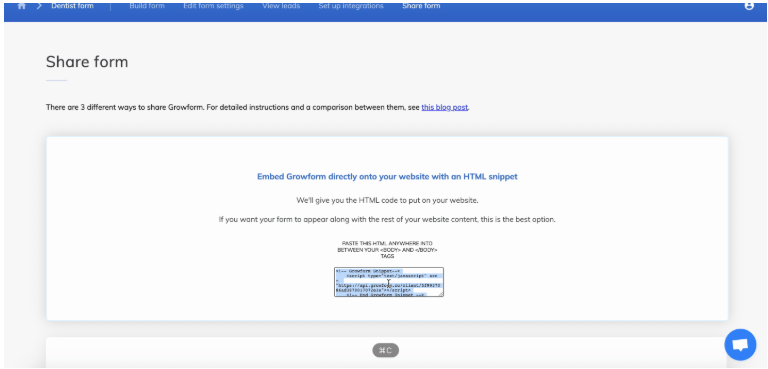
- Formular teilen: Klicken Sie auf die Option „Formular teilen“ in der oberen blauen Leiste.
- Kopieren Sie den Einbettungscode: Wählen Sie „Growform mit einem HTML-Snippet direkt in Ihre Website einbetten“ und kopieren Sie den bereitgestellten Code in Ihre Zwischenablage.
Schritt 4: Bearbeiten Sie Ihre Seite in Elementor
- Navigieren Sie zu Seiten: Gehen Sie in Ihrem WordPress-Dashboard zu Seiten.
- Seite auswählen: Suchen Sie die Seite, auf der Sie das Formular hinzufügen möchten, und klicken Sie auf „Mit Elementor bearbeiten“.

Schritt 5: Fügen Sie das HTML-Widget hinzu
- Suchen Sie das HTML-Widget: Suchen Sie im Elementor-Panel nach dem HTML-Widget.
- Ziehen und ablegen: Ziehen Sie das HTML-Widget an die gewünschte Stelle auf Ihrer Seite.

Schritt 6: Fügen Sie den Einbettungscode ein
- Öffnen Sie die Widget-Einstellungen: Klicken Sie auf das HTML-Widget, um seine Einstellungen zu öffnen.
- Code einfügen: Fügen Sie den Einbettungscode, den Sie zuvor kopiert haben, in den Inhaltsbereich des Widgets ein.
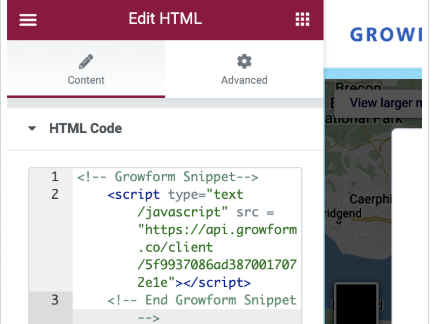
- Änderungen speichern: Klicken Sie auf „Aktualisieren“, um Ihre Änderungen zu speichern.
Schritt 7: Vorschau und Veröffentlichung
- Seitenvorschau: Klicken Sie auf die Schaltfläche „Vorschau“, um zu sehen, wie das Formular auf Ihrer Seite erscheint.
- Veröffentlichen: Wenn Sie mit der Platzierung und dem Aussehen zufrieden sind, klicken Sie auf „Veröffentlichen“, um das Formular zu aktivieren.
Bringen Sie Ihre mehrstufigen Formulare mit Growform auf die nächste Stufe
Das systemeigene mehrstufige Formular von Elementor ist ein solider Ausgangspunkt für grundlegende Anwendungsfälle, aber seine Beschränkungen wie eingeschränkte Anpassbarkeit, fehlende bedingte Logik und begrenzte Integrationen können für wachsende Unternehmen schnell zum Hindernis werden.
Mit fortschrittlichen Funktionen wie integrierten CRM-Integrationen, bedingter Logik und hochkonvertierenden Vorlagen bietet Growform die Leistung, Flexibilität und Benutzerfreundlichkeit, die Elementor allein nicht bieten kann.
Wenn Sie ein Vermarkter, eine Agentur oder ein Geschäftsinhaber sind, bedeutet ein Upgrade auf Growform, dass Sie intelligentere Formulare mit weniger Aufwand und besseren Ergebnissen erstellen können.
Sind Sie bereit, mehrstufige Formulare zu erstellen, die tatsächlich konvertieren? Starten Sie Ihre kostenlose 14-tägige Testversion von Growform und überzeugen Sie sich selbst vom Unterschied.