
Webhook Zapier vers Google Sheet : comment se connecter rapidement

Vous avez payé pour ce clic, un prospect a rempli un formulaire en plusieurs étapes, et l’équipe commerciale attend ce prospect. Puis quelqu’un demande où est passée cette soumission. La réponse ne devrait pas être : « J’exporterai le fichier CSV plus tard. »
Un workflow Zapier reliant un webhook à Google Sheet vous offre un parcours pratique, piloté par les événements, allant de l’envoi d’un formulaire à la création d’un enregistrement opérationnel partagé. Il permet de capturer la requête entrante, de mapper les données vers les colonnes de la feuille de calcul et de rendre le prospect visible sans avoir à le copier manuellement. La configuration est rapide, mais les détails ont leur importance. Les champs d’attribution masqués, les données de charge incohérentes, les lignes en double et la complexité croissante des recherches sont autant de points où des automatisations, par ailleurs utiles, commencent à échouer.
Table of Contents
Table des matières
- Pourquoi utiliser un webhook Zapier pour envoyer des données vers Google Sheets ?
- Ce dont vous avez besoin avant de créer le Zap
- Création de votre hameçon et test de la charge utile
- Mise en correspondance des champs et conservation des données d’attribution masquées
- Dépannage des problèmes liés aux en-têtes de limitation de débit et au traitement par lots
- Cas d’utilisation concrets et situations dans lesquelles il convient d’aller au-delà de Sheets
Pourquoi utiliser un webhook Zapier pour envoyer des données vers Google Sheets ?
Dans un entonnoir de trafic payant, plusieurs personnes se réfèrent souvent à la même fiche de prospect. Le responsable marketing a besoin des données relatives à la campagne et aux clics, le commercial a besoin des coordonnées, et l’équipe opérationnelle a besoin d’une file d’attente simple permettant de suivre le statut des dossiers. Une feuille Google Sheet peut leur offrir à tous une visibilité immédiate, à condition que les données entrantes soient structurées avant leur arrivée.
Le principe de base est simple. Un formulaire envoie un événement à une URL Zapier unique, Webhooks by Zapier le reçoit via un déclencheur « Catch Hook », puis le Zap inscrit les valeurs sélectionnées dans une nouvelle ligne de Google Sheets à l’aide de l’action « Créer une ligne dans la feuille de calcul ». Zapier décrit ce processus comme une configuration en 5 étapes dans son guide d’intégration de Google Sheets et des webhooks, et la version sous forme d’article de ce guide date de 2022, ce qui prouve que ce modèle d’automatisation sans code était déjà bien établi à cette époque. Consultez la documentation de Zapier sur les workflows Google Sheets et webhooks pour connaître la séquence détaillée.
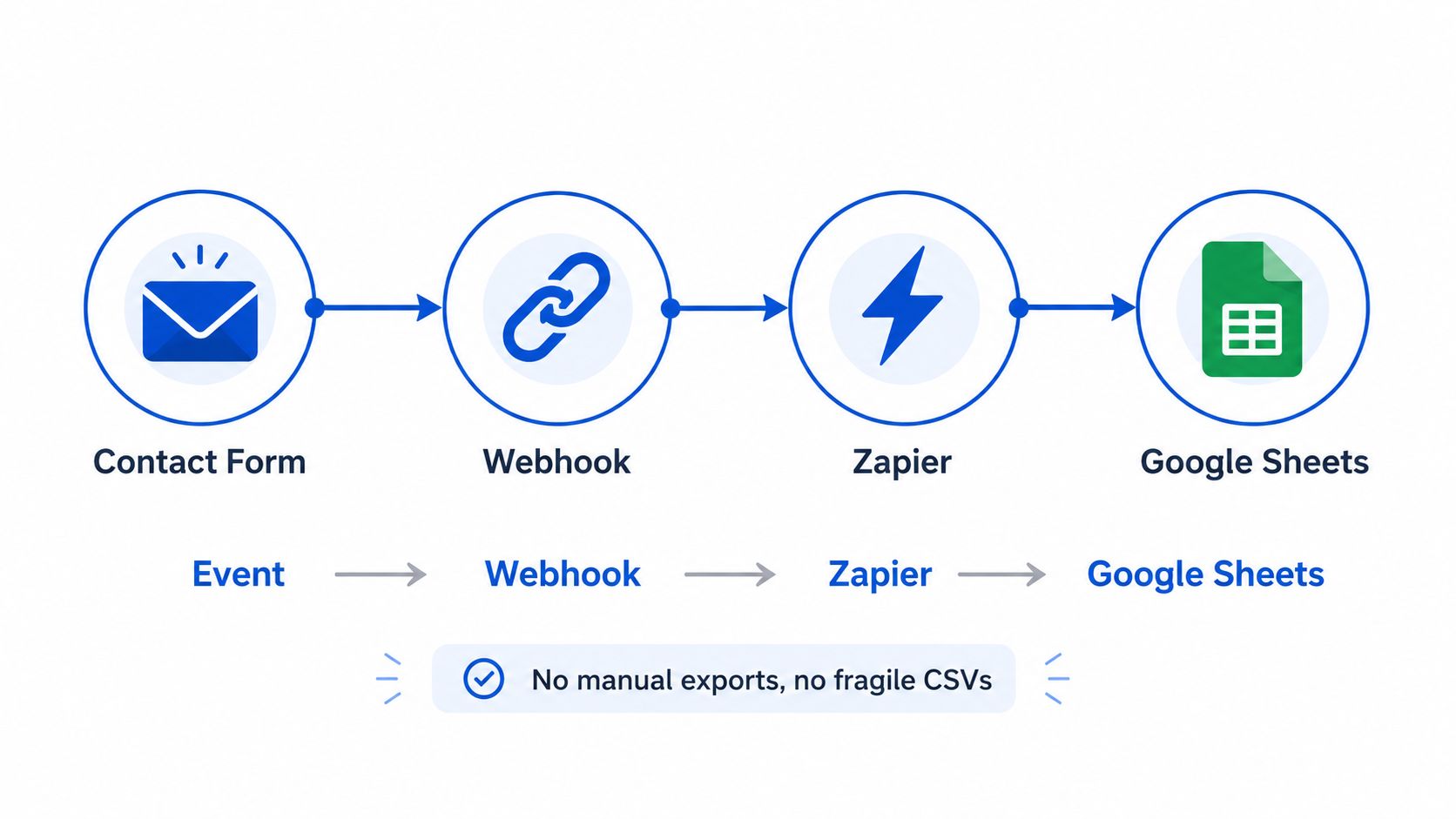
C’est là que le workflow prend tout son sens
Sheets est particulièrement adapté comme journal simplifié, vue d’assurance qualité ou file d’attente opérationnelle. Un spécialiste du marketing de croissance peut vérifier si les soumissions contiennent les champs attendus. Un client peut consulter le statut d’un prospect sans avoir besoin d’accéder à l’ensemble de la pile marketing. Un responsable commercial peut filtrer les nouveaux enregistrements et attribuer des tâches de suivi.
Cette solution prend également en charge les flux bidirectionnels. La documentation de l’application Zapier mentionne Google Sheets comme outil permettant de recevoir des données via un webhook et d’envoyer un webhook lorsqu’une ligne est créée ou mise à jour. La feuille de calcul s’avère ainsi utile en tant que couche de coordination visible, et non plus seulement comme destination finale.
Conseil pratique : utilisez Sheets pour rendre le flux de prospects visible et exploitable. Ne le considérez pas comme une base de données illimitée.
Le compromis apparaît lorsque la feuille de calcul doit gérer un volume élevé d’importation, de déduplication, d’enrichissement ou d’acheminement urgent. Les recherches dans les feuilles de calcul ont des limites pratiques, et les charges utiles des webhooks sont soumises à des contraintes de taille, comme l’explique le guide « Zapier et Google Sheets » de The Workflow Pro, qui rassemble les recommandations de la communauté. Pour une file d’attente modeste, cela n’aura peut-être jamais d’importance. Pour les flux de prospects rapides, un CRM, une base de données ou une plateforme de distribution de prospects constitue généralement un système d’enregistrement plus pérenne.
Ce dont vous avez besoin avant de créer le Zap
Commencez par le contrat de données, et non par l’éditeur Zap. Déterminez quelles valeurs la source enverra, quelles valeurs doivent être conservées et quelles colonnes la feuille de calcul destinataire utilisera. Si vous ajoutez des colonnes après le mappage, vous devrez peut-être revoir l’action et tester à nouveau la ligne.
Préparez d’abord ces éléments :
- Un compte Zapier avec la fonctionnalité « Webhooks by Zapier » activée : vous devrez disposer des autorisations nécessaires pour créer un déclencheur « Catch Hook » et examiner les échantillons entrants.
- Une feuille Google Sheet appartenant au bon compte ou partagée avec celui-ci : la connexion Zapier doit pouvoir accéder à la feuille de calcul et à la feuille de travail cibles.
- Ligne d’en-tête : utilisez des noms stables et clairs, tels que «
first_name», «email», «phone», «utm_source» et «lead_status». Évitez de modifier ces libellés après le lancement. - Une source capable d’envoyer des requêtes structurées : Growform, un formulaire personnalisé ou un autre outil de collecte de prospects doit pouvoir envoyer des données au format JSON via une requête POST ou transmettre des données de requête équivalentes au point de terminaison Zapier.
- Un véritable envoi de test : un test dans le navigateur vous permet de vérifier que la source envoie bien les valeurs que vous pensez qu’elle envoie, plutôt que de vous fier aux hypothèses du générateur de formulaires.
Veillez à ce que la première feuille de calcul reste claire et structurée. Placez un champ par colonne, évitez les cellules fusionnées et réservez un petit groupe de colonnes aux valeurs internes telles que le propriétaire, le statut de suivi et les remarques. Ne mélangez pas les formules, les enregistrements collés manuellement et les lignes générées automatiquement, au risque de ne plus savoir clairement quel système gère chaque colonne.
Avant de vous lancer, déterminez si Sheets est la solution adaptée. C’est une solution judicieuse pour un journal partagé ou une petite file d’attente opérationnelle. En revanche, ce n’est pas le meilleur choix lorsque le flux de travail doit effectuer des recherches complexes, dédupliquer de manière intensive, enrichir des enregistrements en temps réel ou répartir les prospects selon des règles d’achat. Dans ces cas-là, connectez d’abord le webhook à un CRM, à une base de données ou à une plateforme de distribution, puis envoyez une copie à des fins de reporting vers Sheets.
Pour avoir une vision plus globale de l’interconnexion entre les formulaires et les flux de travail marketing, le guide d’intégration Zapier de Grou constitue une référence utile. Si votre source est Growform, sa documentation explique également comment intégrer Growform à de nombreuses destinations via Zapier.
Création de votre hameçon et test de la charge utile
Ouvrez Zapier et créez un nouveau Zap. Pour l’application déclencheuse, choisissez « Webhooks by Zapier ». Sélectionnez « Catch Hook », laissez le champ « child key » (facultatif) vide, sauf si la structure de votre charge utile l’exige spécifiquement, puis continuez.
Zapier va générer une URL de webhook unique. Copiez-la dans le formulaire ou le système source qui enverra la soumission. Considérez cette adresse comme un point de terminaison de workflow. Toute personne capable d’y envoyer des requêtes pourrait déclencher le Zap ; veillez donc à ne pas la publier à la légère ni à l’inclure dans une documentation destinée aux clients.
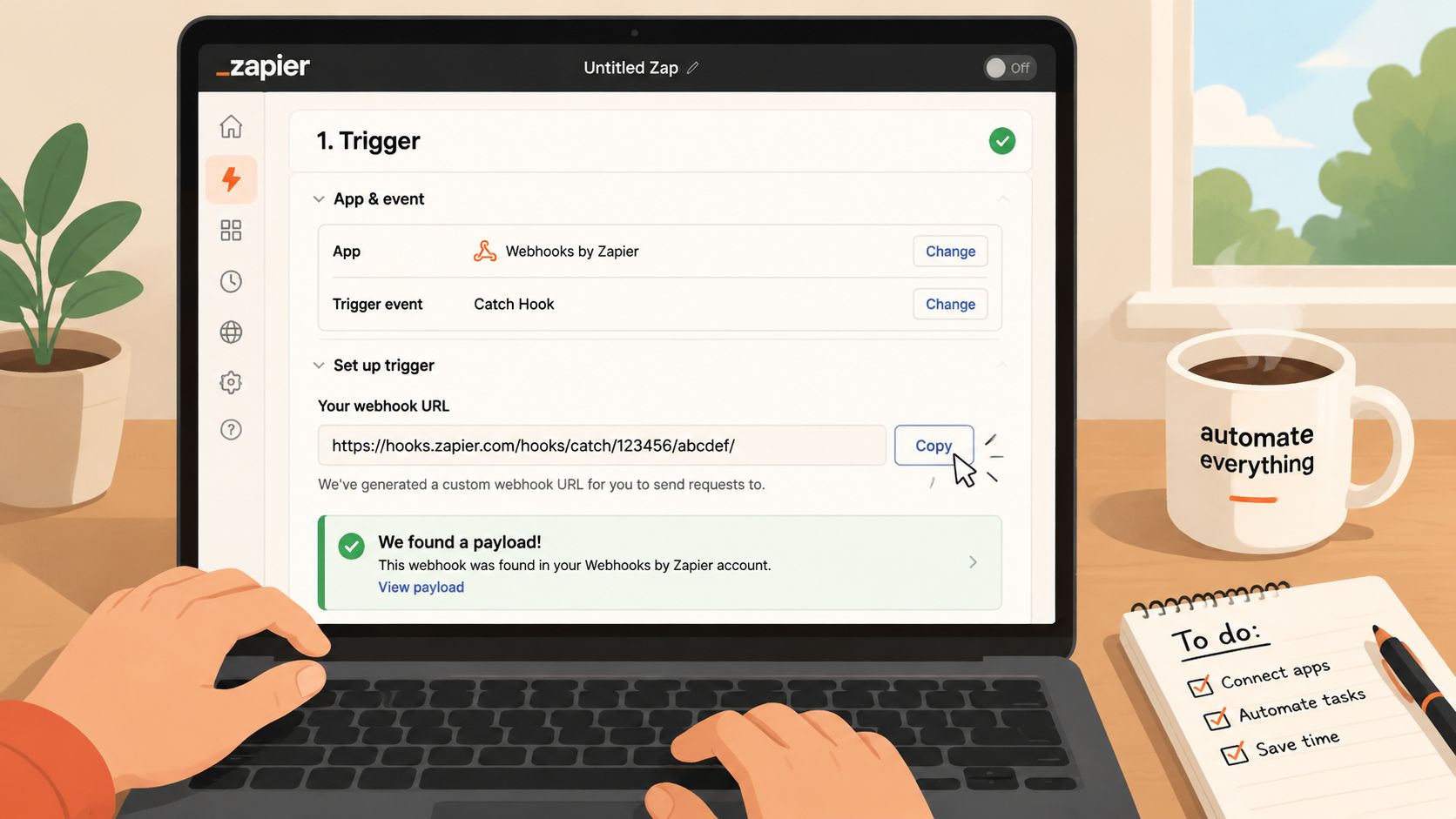
Envoyer un test contrôlé
Créez une soumission test avec des valeurs facilement identifiables. Utilisez un nom manifestement fictif, une adresse e-mail de test et des valeurs d’attribution évidentes telles que test_google, test_campaign et test_click_id. Cela permet d’identifier facilement l’échantillon dans Zapier et évite toute confusion avec un prospect réel.
Envoyez le formulaire une fois, puis revenez à l’étape de déclenchement et sélectionnez l’option permettant de rechercher ou de récupérer de nouvelles données. Zapier devrait afficher la requête capturée et présenter les clés et les valeurs qu’il a reçues. Examinez attentivement l’exemple. Le champ peut se présenter sous la forme « phone », « phone_number » ou d’un objet imbriqué. Le libellé affiché sur le formulaire ne correspond pas nécessairement à la clé envoyée dans le webhook.
Le modèle documenté permet à un webhook de déclencher un Zap, puis d’enregistrer la charge utile dans une feuille Google Sheet. La requête source peut utiliser les méthodes POST, PUT ou GET, mais le comportement exact d’analyse dépend de la manière dont la source formate ses données. Le format JSON est généralement plus facile à mapper, car les valeurs associées sont fournies sous forme de champs nommés plutôt que sous forme de chaîne opaque.
Utilisez cette fiche d’inspection pour répondre aux quatre questions suivantes :
- La demande est-elle bien parvenue à Zapier ? Si aucun exemple ne s’affiche, vérifiez que la source utilise bien l’URL actuelle et que l’envoi déclenche le webhook.
- Les clés attendues sont-elles présentes ? Un formulaire peut collecter une valeur sans l’inclure dans la requête sortante.
- Les valeurs sont-elles au format attendu ? Les numéros de téléphone, les tableaux, les valeurs booléennes et les champs imbriqués peuvent nécessiter une étape de transformation.
- Le test couvrait-il toutes les branches importantes ? Les formulaires conditionnels peuvent envoyer des champs différents en fonction des réponses sélectionnées.
Si rien ne s’affiche, envoyez un nouveau test après avoir remplacé le point de terminaison dans la source. Vérifiez si la source nécessite une action explicite d’enregistrement ou de publication après l’ajout de l’URL. Consultez l’historique du Zap une fois le flux de travail mis en ligne, car l’envoi réussi d’un formulaire et la réussite d’une action en aval constituent des événements distincts.
Les en-têtes et chaînes de requête personnalisés peuvent s’avérer utiles pour l’authentification ou l’identification de la source, mais ne les ajoutez pas avant que la requête de base ne fonctionne. Commencez par vérifier que le point de terminaison reçoit un échantillon « propre ». Ajoutez ensuite uniquement les en-têtes ou paramètres exigés par la destination, puis testez à nouveau la charge utile complète.
Le déclencheur est prêt lorsque Zapier affiche un exemple représentatif comprenant tous les champs que vous comptez mapper. Ne vous contentez pas d’un échantillon partiel en partant du principe que les clés manquantes apparaîtront ultérieurement. Ce raccourci entraîne souvent l’apparition de colonnes vides précisément là où les données d’attribution ou de qualification sont essentielles.
Mise en correspondance des champs et conservation des données d’attribution masquées
C’est au niveau de l’action « Google Sheets » qu’un webhook opérationnel se transforme en fiche de prospect utile. Ajoutez Google Sheets comme application d’action, choisissez « Créer une ligne dans la feuille de calcul », connectez le compte approprié, puis sélectionnez la feuille de calcul et la feuille préparées précédemment.
Zapier affichera les colonnes de la feuille sous forme de champs. Associez chaque colonne à la valeur correspondante issue de l’exemple de webhook. Les champs de contact de base sont simples. La partie délicate concerne les métadonnées que les utilisateurs ne voient jamais, notamment les paramètres UTM, gclid, fbclid, les identifiants d’éditeur et les sous-identifiants.
Un formulaire en plusieurs étapes peut collecter ces valeurs sur la page d’accueil et les transférer vers les questions suivantes, mais uniquement si les champs masqués sont conservés tout au long du processus et figurent dans les données finales transmises lors de la soumission. Pour une implémentation avec Growform, veuillez consulter les conseils relatifs à l’utilisation des champs masqués avec Growform avant de tester le Zap.
Élaborez la carte d’attribution de manière réfléchie
Utilisez des noms de sources cohérents et évitez de regrouper plusieurs champs de données différents dans une seule colonne ambiguë. Une structure pratique pourrait se présenter comme suit :
| Champ « Payload » du webhook | Colonne de Google Sheets | Conseil de cartographie |
|---|---|---|
first_name |
Prénom | Mettez en correspondance la valeur directe et conservez l’orthographe d’origine. |
email |
Courriel | Conservez l’e-mail dans son format d’origine afin de pouvoir le vérifier et y donner suite. |
phone |
Téléphone | Ne vous fiez pas à la mise en forme à l’écran pour normaliser la valeur. |
utm_source |
Source UTM | Veillez à bien distinguer la source d’acquisition de la dénomination de la campagne. |
utm_campaign |
Campagne UTM | Affectez la valeur soumise, et non une étiquette déduite manuellement. |
gclid |
Identifiant de clic Google | Ne remplissez pas cette cellule lorsque le prospect ne provient pas de Google Ads. |
fbclid |
Identifiant de clic Facebook | Conservez la valeur complète en vue des contrôles d’attribution en aval. |
source_id |
Identifiant de la source | Veillez à conserver les identifiants des éditeurs ou des partenaires dans une colonne distincte. |
submission_id |
Référence de la soumission | Utilisez ce document comme référence pour résoudre les problèmes liés aux doublons. |
L’essentiel est de cartographier le champ « payload », et non le texte visible de la question. Une question intitulée « Où avez-vous entendu parler de nous ? » peut n’avoir aucun rapport avec utm_source. La première correspond à une intention déclarée par l’utilisateur. La seconde correspond à des métadonnées d’acquisition. Conservez les deux si elles servent à des fins de reporting différentes.
Vérifiez les champs qui disparaissent de l’écran
Effectuez un test à partir d’une URL de type publicitaire contenant des paramètres d’attribution, puis remplissez toutes les étapes du formulaire. Vérifiez l’exemple de webhook avant de tester l’action Google Sheets. Assurez-vous que les valeurs masquées sont bien transmises à Zapier, puis vérifiez que ces mêmes valeurs apparaissent dans la nouvelle ligne.
Les valeurs vides ne constituent pas toujours des erreurs. Le champ « gclid » doit rester vide pour un prospect provenant d’un autre canal. Le problème réside dans un champ qui est vide alors que le test l’incluait bel et bien. Cela indique généralement un problème de persistance dans le formulaire, une incompatibilité de nommage ou une sélection de mappage basée sur un échantillon erroné.
Soyez également attentif aux changements de mise en forme. Une feuille de calcul peut afficher des identifiants longs dans un format inattendu, tronquer les caractères de début ou interpréter une valeur comme une date. Définissez les colonnes concernées en « texte brut » lorsque les identifiants doivent rester exacts, et conservez la valeur brute d’origine chaque fois qu’un rapprochement ultérieur s’avère nécessaire.
Testez un parcours complet de prospect tout au long du parcours de production, et pas seulement l’aperçu du formulaire. Les erreurs d’attribution surviennent souvent entre le chargement initial de la page et la soumission finale, en particulier lorsqu’un visiteur modifie son parcours, revient sur une réponse antérieure ou accède au site via une URL de campagne différente.
Dépannage des problèmes liés aux en-têtes de limitation de débit et au traitement par lots
Un formulaire peut sembler s’être envoyé avec succès alors que la ligne attendue dans Google Sheets n’apparaît jamais. Décomposez ce dysfonctionnement en trois étapes de vérification : la requête entrante, le déclencheur Zap et l’action sur la feuille de calcul. Cette séquence permet d’identifier le problème plus rapidement que de reconstruire le flux de travail à partir de zéro.
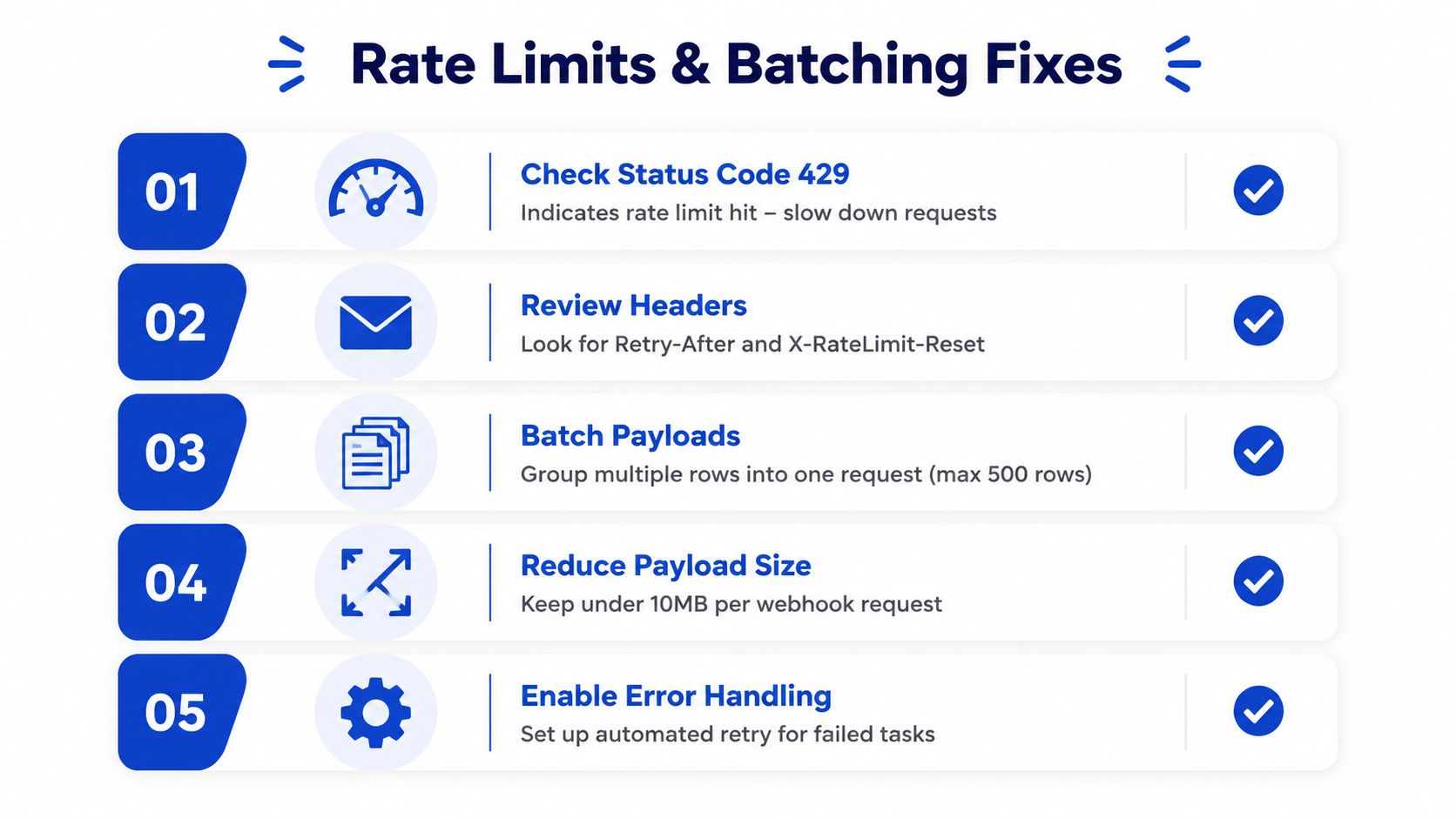
Associez le symptôme à sa cause
- Aucun échantillon de déclenchement : il se peut que le formulaire envoie toujours ses données à une ancienne URL, que le webhook soit désactivé ou que l’envoi s’interrompe avant l’étape de sortie. Remplacez le point de terminaison, envoyez un nouveau test et consultez le journal de livraison source s’il est disponible.
- Le déclencheur fonctionne correctement, mais le traitement de la ligne échoue : vérifiez l’accès au compte Google, les noms des feuilles de calcul, la structure des colonnes et les formats des valeurs mappées. Reconnectez le compte, puis refaites le test avec l’échantillon d’origine.
- Une ligne s’affiche avec une attribution vide : il se peut que la source n’ait pas envoyé le champ masqué, que sa clé ait changé ou que l’action utilise un échantillon incomplet. Vérifiez le contenu du déclencheur avant de modifier la feuille. Les paramètres UTM masqués et les identifiants de clic doivent être conservés à chaque étape du formulaire, et pas seulement sur la première page.
- Des lignes en double apparaissent : il se peut que la source ait réitéré la requête, ou que le Zap se soit exécuté à nouveau suite à un retard de réponse. Enregistrez un identifiant de soumission et effectuez la déduplication en aval plutôt que de vous fier à des vérifications visuelles.
- La requête a été rejetée : vérifiez le statut de la réponse et les en-têtes. Un statut 429 indique que la limite de fréquence a été atteinte. Réduisez la fréquence des requêtes ou mettez en place un mécanisme de nouvelle tentative si la source le prend en charge.
- Échec des requêtes volumineuses : les consignes opérationnelles figurant dans la liste de contrôle prévoient une limite de 10 Mo par requête de webhook. Supprimez les champs superflus, fractionnez les données trop volumineuses ou stockez les contenus volumineux ailleurs et envoyez une référence à la place.
Les recherches dans Google Sheets deviennent également difficiles à grande échelle. Les recommandations de la communauté indiquent une limite de 500 lignes pour de nombreuses opérations de recherche, ce qui est important lorsqu’un Zap vérifie l’existence d’un prospect avant de créer une ligne. Évitez les logiques impliquant de nombreuses recherches, sauf si la feuille reste de petite taille et que la recherche à effectuer est simple.
Procédez au débogage de l’extérieur vers l’intérieur : vérifiez la requête, vérifiez la charge utile du déclencheur, puis vérifiez l’entrée de l’action. Le fait de reconstruire d’abord l’intégralité du Zap masque généralement le problème sous-jacent.
Pour les modes de transmission allant au-delà d’un webhook de base, consultez les exemples d’intégration de l’API de Growform. Si un traitement par lots est nécessaire, vérifiez si la source envoie un prospect par requête ou regroupe plusieurs enregistrements. Le traitement par lots réduit la charge liée aux requêtes, mais rend les nouvelles tentatives plus difficiles à contrôler. L’échec d’un lot peut nécessiter la réexécution de l’ensemble du groupe, ce qui crée des lignes en double, sauf si chaque enregistrement comporte un identifiant stable. Cet identifiant permet également de faire correspondre les champs d’attribution lorsqu’un formulaire en plusieurs étapes envoie des données partielles ou qu’un lot est réexécuté.
Cas d’utilisation concrets et situations dans lesquelles il convient d’aller au-delà de Sheets
Une destination « Feuilles » est indiquée lorsque l’équipe a besoin d’une vue de travail transparente plutôt que d’une base de données complète de prospects. Un entonnoir de quiz peut acheminer chaque réponse qualifiée vers une ligne afin de permettre un suivi commercial immédiat. Une agence de marketing peut tenir à jour un journal de livraison destiné aux clients, comprenant des champs relatifs aux campagnes, des horodatages et le statut des opérations. Une équipe opérationnelle peut utiliser la feuille de calcul comme file d’attente temporaire pendant que les acheteurs ou les commerciaux traitent les nouveaux enregistrements.
La décision change lorsque la fiche devient partie intégrante de la transaction elle-même. Si un prospect doit être dédupliqué avant sa transmission, enrichi à partir de plusieurs enregistrements, acheminé selon les règles de l’acheteur ou traité avec des exigences strictes en matière de latence, utilisez un CRM, une base de données ou une plateforme de distribution de prospects telle que Boberdoo ou Phonexa comme destination principale. Les feuilles peuvent toujours recevoir une copie à des fins de reporting, mais elles ne doivent pas constituer le seul emplacement où le prospect est enregistré.
Veuillez utiliser cette liste de contrôle d’entretien :
- Vérifiez l’exécution récente d’un Zap : assurez-vous que le déclencheur et l’action Google Sheets se sont tous deux déroulés avec succès.
- Effectuez régulièrement des tests d’attribution : vérifiez que les paramètres UTM et les identifiants de clic sont toujours présents tout au long du parcours de remplissage du formulaire.
- Préservez la structure des colonnes : ne renommez pas et ne réorganisez pas les colonnes automatisées sans avoir testé à nouveau l’action.
- Suivi des identifiants stables : conservez un identifiant de soumission ou de source pour les enquêtes sur les doublons.
- Réexaminer la logique de recherche : remplacez les recherches dans des feuilles de calcul lorsque la file d’attente devient complexe ou revêt une importance opérationnelle.
- Choisissez dès maintenant la solution suivante : intégrez le routage et la déduplication dans un CRM ou une plateforme de distribution avant que la feuille de calcul ne devienne un point de défaillance unique.
La mise en place d’un webhook Zapier vers Google Sheet est utile car elle est rapide, transparente et facile à analyser. Elle cesse toutefois d’être la bonne architecture lorsque la commodité passe après les garanties de livraison, l’intégrité de l’attribution et le traitement contrôlé des prospects.
Growform permet aux équipes en charge de la performance de créer des formulaires de prospection en plusieurs étapes ou sous forme de quiz, de conserver les champs d’attribution masqués et d’envoyer les données saisies via des webhooks ou Zapier vers des outils tels que Google Sheets, des CRM et des plateformes de répartition des prospects. Rendez-vous sur Growform pour créer un formulaire qui recueille les informations sur le prospect ainsi que le contexte marketing dont votre workflow en aval a besoin.