
Growform Multi Step Form Builder
  • Use cases
    • Generación de prospectos de finanzas y seguros
    • Generación de clientes potenciales
    • Generación de contactos jurídicos
    • Página inmobiliaria
    • Generación de clientes potenciales de energía solar
    • Generación de contactos en la construcción y el comercio
  • Plantillas
  • Integraciones
  • Precios
  • Contacte con nosotros
  • Log in
  • Free trial

Cómo mostrar tu Growform como una superposición

En este caso, es posible que tenga una llamada a la acción clara en su página de destino como «OBTENGA UN PRESUPUESTO» y desee que su Growform aparezca como una superposición cuando se haga clic en él.

1 – Crear un formulario en Growform

Casi no hace falta decir que tendrá que configurar un formulario en Growform. Disponemos de una prueba gratuita de 14 días (sin necesidad de tarjeta de crédito). Puede registrarse aquí.

El primer paso será algo parecido a esto:
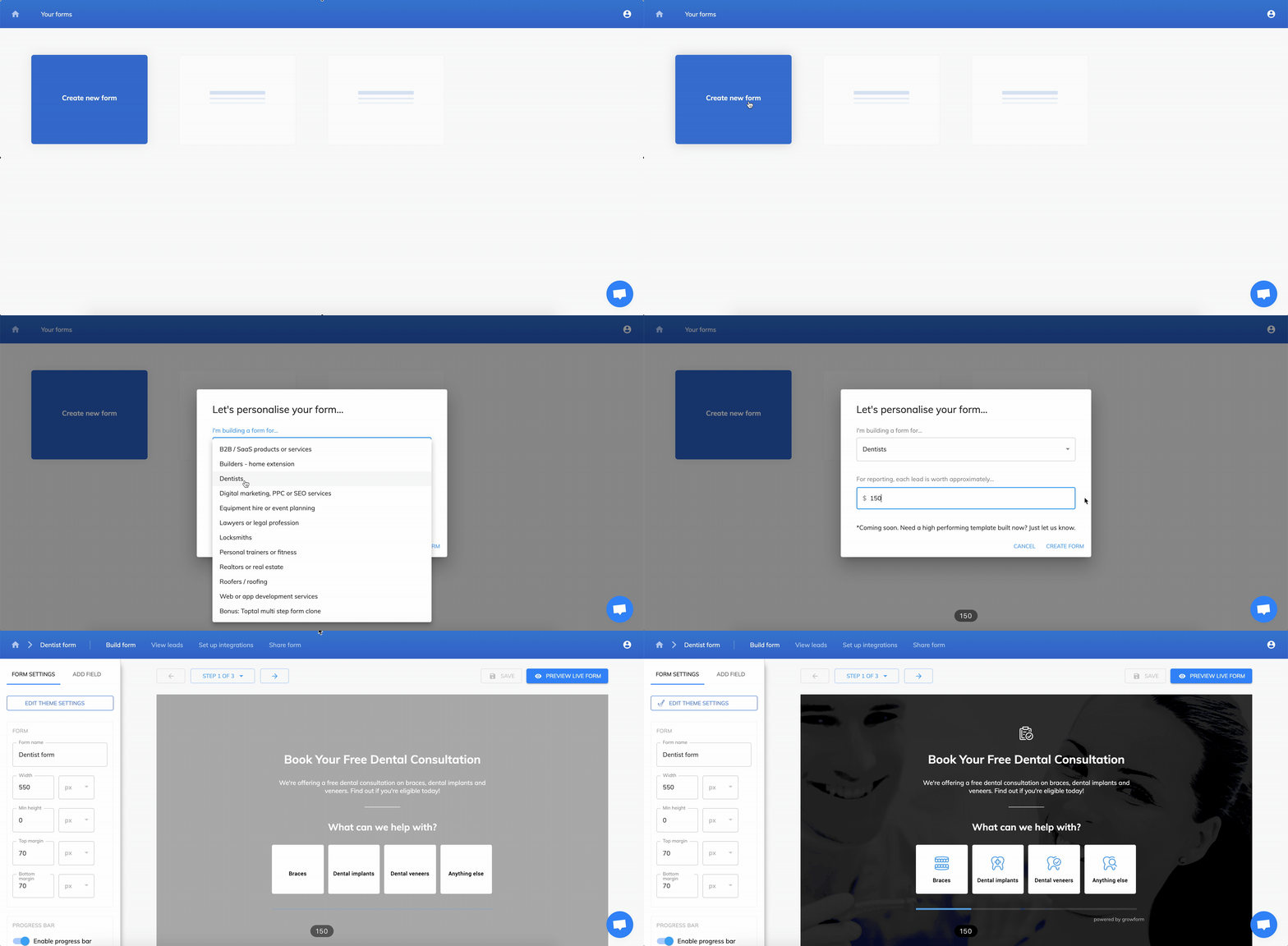
Siga nuestra guía de introducción si necesita ayuda para crear su primer formulario.

2 – Asegúrese de que su botón tiene un nombre de clase y anótelo

Para este paso, suponemos que utilizas Google Chrome como navegador.

Busque el botón que desea utilizar como «disparador». Haga clic con el botón derecho (y pulse «Inspeccionar») para inspeccionar el elemento y encontrar su nombre de clase.

El elemento de abajo tiene nombres de clase «lp-element» y «lp-pom-button». Cualquiera de las dos funcionaría, pero para este ejemplo, usaremos «lp-pom-button», ya que es más preciso.


El elemento de abajo tiene nombres de clase «lp-element» y «lp-pom-button». Cualquiera de ellos funcionaría, pero para este ejemplo, usaremos «lp-pom-button».

3 – Obtenga su código de participación Growform

Para obtener su código de compartición de Growform, abra Growform y asegúrese de que su formulario está guardado. A continuación, vaya a «Compartir formulario» en la barra superior azul.

Elija la segunda opción – «Mostrar Growform como una superposición cuando sus usuarios hacen clic en algo en su sitio web».

Haz clic en el código y cópialo en el portapapeles:

4 – Pegue el código en el editor HTML del sitio web

Pegue el código en el editor HTML de su sitio web. Debes añadir el código justo antes del final de la etiqueta de tu sitio web para que funcione.

A continuación, sustituya la palabra «myButtonClass123» por el nombre de la clase que anotó en el paso 3.

Consejo de experto: Si no puede acceder a los nombres de las clases, también puede seleccionar los ID de los elementos. Para ello, edite su código de incrustación para utilizar la palabra «growformTargetId» en lugar de «growformTargetClass». Tenga en cuenta que este método está limitado a un elemento del mismo ID por página.

5 – ¡Echa un vistazo a tu nuevo formulario multipaso!

Pulse el botón que haya elegido en el modo de vista previa (o en vivo) para ver su nuevo formulario de varios pasos:

¿Necesitas ayuda? Algunos usuarios pueden tener problemas con el código HTML. Si necesitas ayuda, dínoslo y te ayudaremos a instalar y ajustar el código.

Post a Comment

Recent Posts

  • ¿Qué es el Split Testing de Páginas de Aterrizaje? (Nuestra guía definitiva)
  • Cómo crear una página de destino SEO local (Nuestra guía paso a paso)
  • Landing Page vs. Website: When to Use Each & What Works Best
  • What Makes a Good Landing Page: 10 Key Elements That Turn Visitors Into Leads
  • The Ultimate Guide to Conversational Form Builders for Higher Engagement

Categories

  • Conformidad
  • Convertri
  • CRO
  • Diseño de formularios
  • Diseño de formularios de varios pasos
  • Generación de clientes potenciales
  • Google Tag Manager
  • Herramientas
  • Hubspot
  • Inmobiliario
  • Integración
  • Marketing
  • Ofertas especiales de captación de clientes potenciales
  • Prospección
  • Sin categorizar
  • TrustedForm
  • Tutoriales
  • Tutoriales Unbounce
  • Unbounce
  • Uso de growform

Try Growform Multi Step Form Builder »

Guides

  • Cómo crear bonitos formularios de Asana sin código
  • Cómo crear formularios multipaso de Hubspot (sin código)
  • Cómo añadir un formulario Growform de varios pasos a Instapage
  • Cómo añadir un formulario Growform de varios pasos a Leadpages
  • Cómo añadir un formulario Growform de varios pasos a Unbounce
  • Cómo crear formularios multipaso Webflow (+ plantillas y diseños clonables)
  • Como Añadir Un Formulario Growform Multi Paso A WordPress

Features

  • Todas las funciones
  • Dominar los formularios de lógica condicional: Guía práctica con ejemplos
  • Guía de Formularios Conversacionales: Crea formularios atractivos fácilmente
  • Formularios integrables para su sitio web
  • Formularios de captación de clientes potenciales que convierten en 2023: 5 potentes consejos + ejemplos
  • Verificación de Plomos: Métodos en tiempo real y a granel para obtener datos precisos
  • Saltos Lógicos: Crea formularios dinámicos para mejorar la participación de los usuarios
  • TrustedForm de ActiveProspect: La guía definitiva para 2024
  • Cómo configurar Jornaya (crear un formulario Jornaya) con Growform
  • Cómo Crear un Formulario Asistente: Guía Paso a Paso
  • Normas de la FCC para la generación de clientes potenciales: Cómo Garantizar el Cumplimiento del Consentimiento 1-1
  • Alternativas

More

  • Socios afiliados
  • Condiciones de servicio
  • Privacidad y GDPR
  • Service status
  • Blog
  • Help docs
  • Climate pledge
  • Glosario Growform: Dominar los formularios de conversión hoy
© 2020 - 2024 Growform Ltd. All rights reserved. Growform is a company registered in England and Wales. Company No. 13097518. Registered office: Kemp House, 160 City Road, London, United Kingdom, EC1V 2NX , UK
  • English
  • Français
  • Español
  • Italiano
  • Deutsch