
Comment créer un formulaire à plusieurs étapes dans Convertri
Convertri est un excellent outil de construction de pages d’atterrissage qui permet de créer rapidement des pages d’atterrissage à fort taux de conversion.
Mais les formulaires à plusieurs étapes ne sont pas leur spécialité, c’est pourquoi nous avons vu toutes sortes de suggestions pour créer des formulaires à plusieurs étapes Convertri – et elles impliquent généralement des couches cachées et des pages multiples. Ils sont difficiles à entretenir et constituent un cauchemar à assembler.
Au lieu d’assembler des centaines de lignes de JavaScript, ce guide vous montrera comment ajouter un formulaire Growform à votre page d’atterrissage Convetri.
Growform est le premier constructeur de formulaires en plusieurs étapes, et il est conçu pour la vitesse et les conversions – donc si vous êtes déjà sur Convetri, vous avez déjà fait la moitié du chemin !
À la fin de cet article, vous aurez une page d’atterrissage Convertri qui ressemblera à ceci :
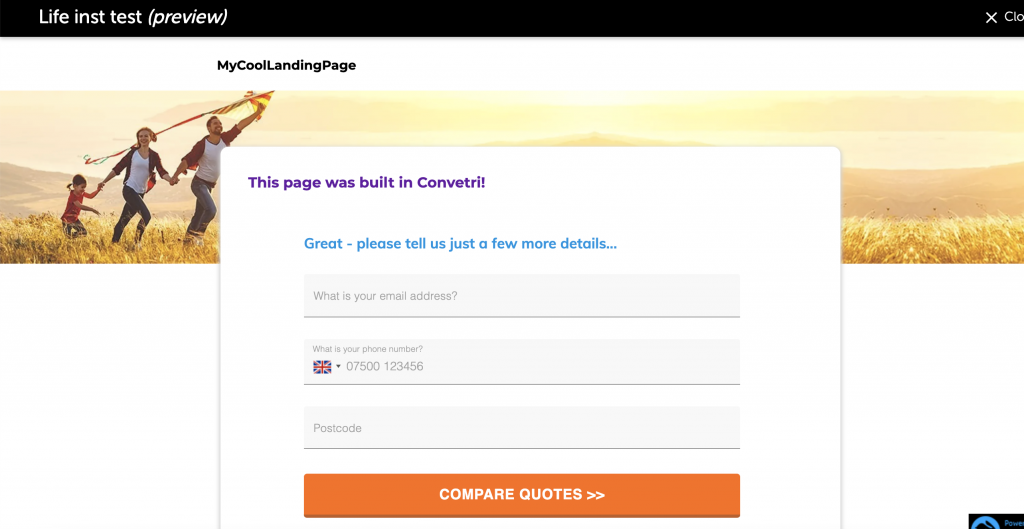
Table of Contents
1 – Créer un formulaire sur Growform
Cela va presque sans dire, mais vous devrez d’abord créer un formulaire sur Growform. Un essai gratuit de 14 jours sans carte de crédit est disponible ici.
La première étape ressemblera à ceci :
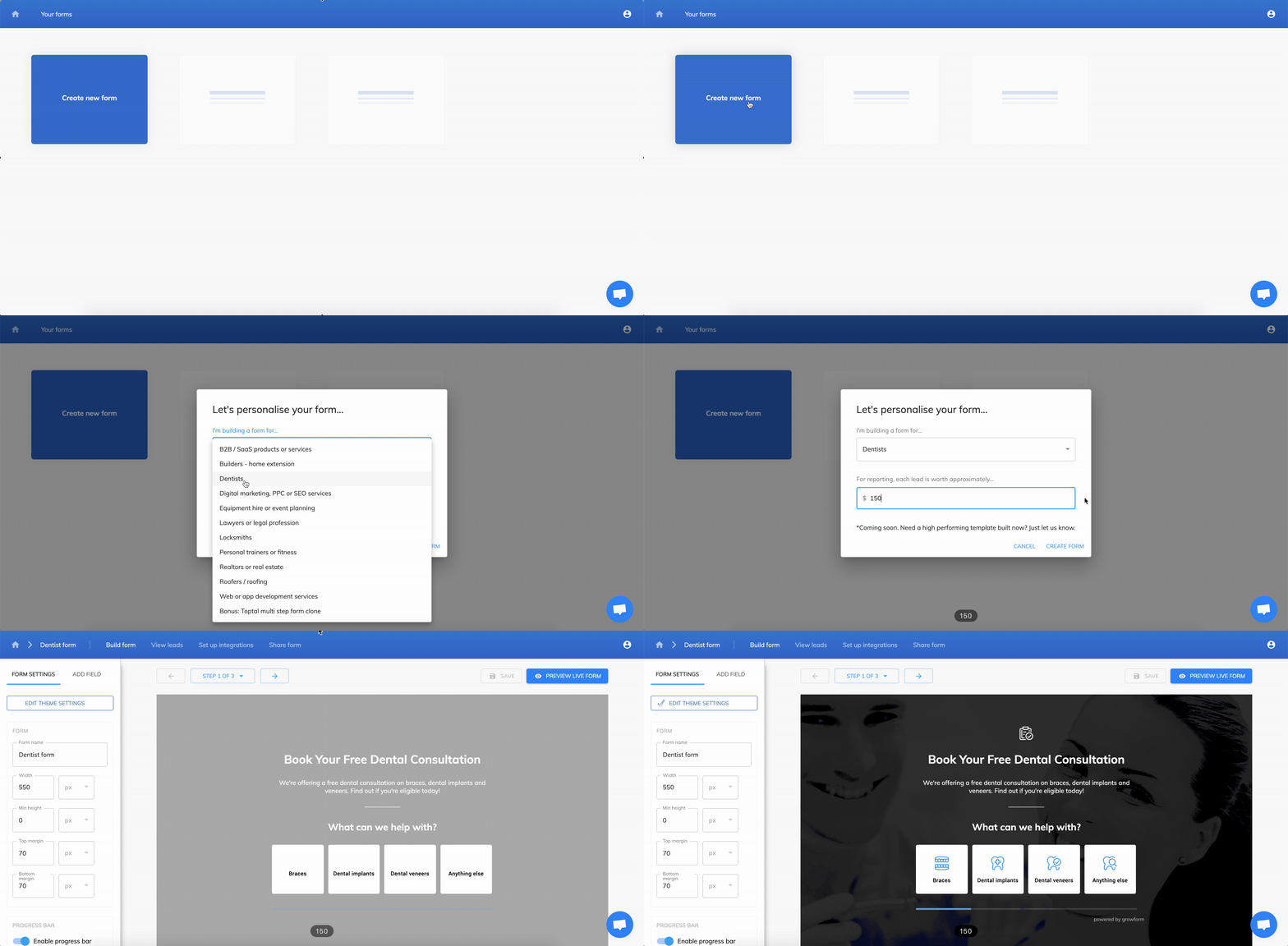
Consultez notre guide de démarrage si vous avez besoin d’aide à ce stade.
2 – Obtenez votre code d’action Growform
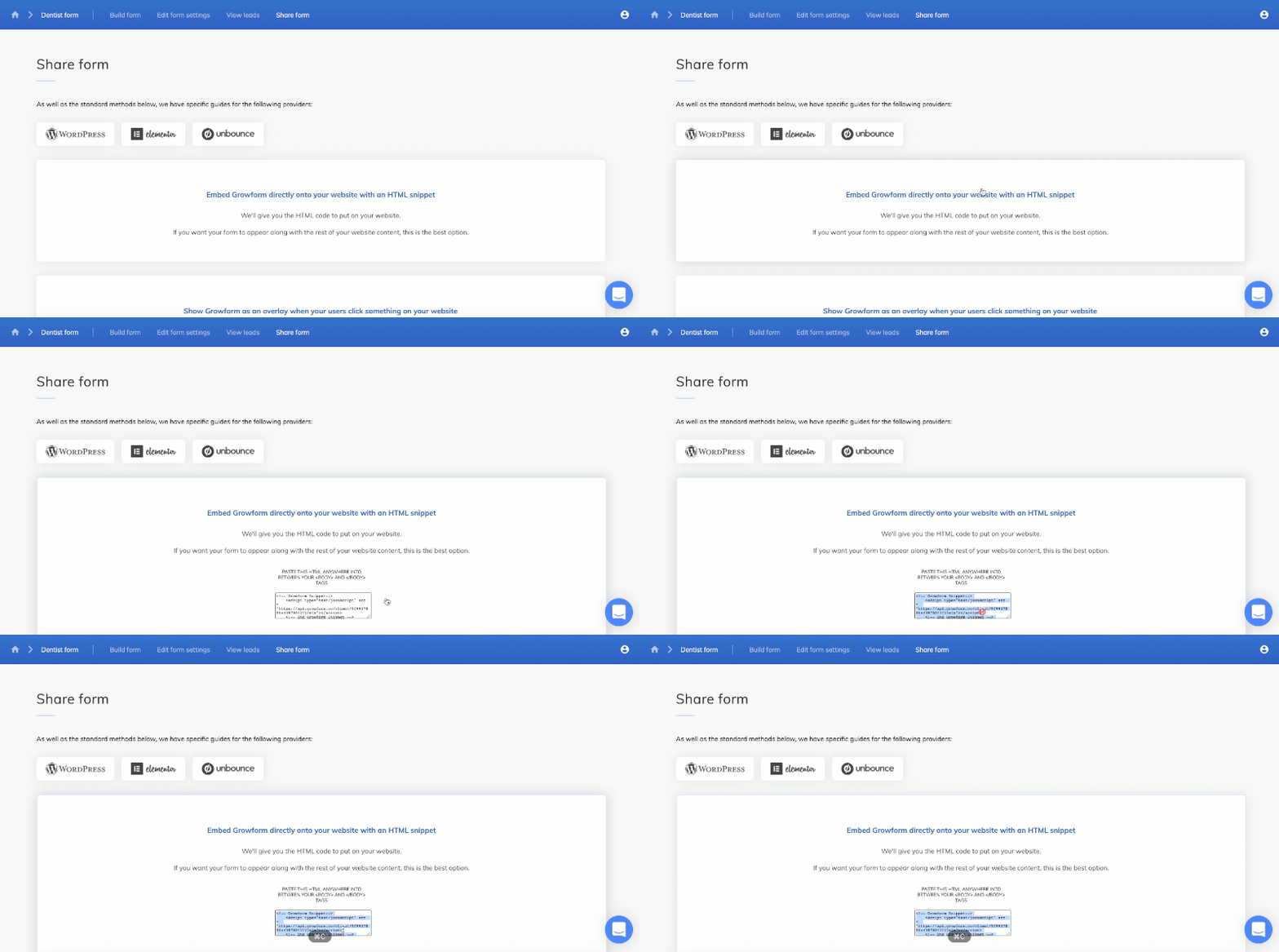
Une fois que vous êtes satisfait de votre formulaire, cliquez sur « Partager le formulaire » dans la barre bleue supérieure.
Choisissez la première option – « Embed Growform directly on your website with an HTML snippet », cliquez sur le code et copiez-le dans votre presse-papiers.
3 – Ajoutez un « élément HTML » à Convertri et collez votre code
Ouvrez maintenant votre page d’atterrissage Convetri dans l’éditeur et faites glisser l’élément « HTML Element » sur le canevas. Pour référence, il se présente comme suit : « <> ».
Cliquez sur le bouton bleu « Propriétés de l’élément », puis sur « Modifier le code HTML ». Collez le code dans la boîte :
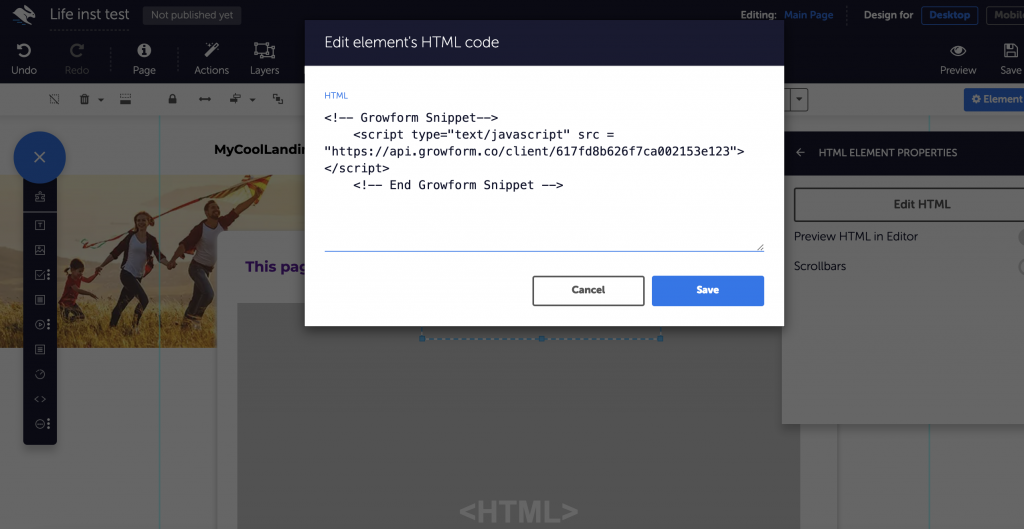
Cliquez sur « Enregistrer », et n’oubliez pas d’ajuster le positionnement de la boîte pour les mobiles, comme d’habitude dans le constructeur Convertri.
4 – Prévisualisez votre formulaire et faites quelques ajustements
Cliquez sur « Aperçu » pour prévisualiser votre formulaire dans Convertri – vous devriez voir votre formulaire intégré !
Voici quelques ajustements que vous pourriez souhaiter faire pour que votre forme soit parfaite :
- Dans les paramètres « Thème » de Growform, réglez l’arrière-plan du conteneur parent sur la couleur, et choisissez une couleur d’arrière-plan qui correspond à celle de Convertri.
- Supprimez les en-têtes/instructions en haut de votre formulaire Growform – vous pouvez toujours les mettre dans Convertri.
- Ajustez la couleur principale de votre formulaire (qui affecte les barres de progression et les accents), ainsi que la gamme des autres paramètres de couleur.
Et voilà ! Vous avez réussi à créer un formulaire Convertri responsive, beau et à plusieurs étapes.
Besoin de plus ? Nous développons constamment de nouvelles fonctionnalités qui facilitent la création de formulaires à étapes multiples dans Convertri.
N’hésitez pas à nous contacter pour nous faire part de vos commentaires et nous aider à définir la feuille de route.