
Webhook de Zapier a Google Sheets: cómo conectarlo rápidamente

Has pagado por el clic, un cliente potencial ha rellenado un formulario de varios pasos y el equipo de ventas está esperando el contacto. Entonces alguien pregunta dónde ha ido a parar el formulario. La respuesta no debería ser «Ya exportaré el CSV más tarde».
Un flujo de trabajo de Zapier que conecta un webhook con Google Sheets te ofrece una forma práctica y basada en eventos de pasar del envío de un formulario a un registro operativo compartido. Puede capturar la solicitud entrante, asignar los datos a las columnas de la hoja de cálculo y hacer que el cliente potencial sea visible sin tener que copiar nada a mano. La configuración es rápida, pero los detalles importan. Los campos de atribución ocultos, los datos de entrada inconsistentes, las filas duplicadas y la creciente complejidad de las búsquedas son los puntos en los que automatizaciones que, por lo demás, serían útiles, empiezan a fallar.
Table of Contents
Índice
- ¿Por qué usar un webhook de Zapier para enviar datos a Google Sheets?
- Lo que necesitas antes de crear el Zap
- Cómo hacer tu gancho de captura y probar la carga útil
- Asignación de campos y conservación de los datos de atribución ocultos
- Solución de problemas relacionados con los límites de velocidad, los encabezados y los problemas de procesamiento por lotes
- Casos de uso reales y cuándo dejar de usar Sheets
¿Por qué usar un webhook de Zapier para enviar datos a Google Sheets?
En un embudo de tráfico de pago suele haber varias personas que dependen del mismo registro de cliente potencial. El especialista en marketing necesita datos de la campaña y de los clics, el comercial necesita los datos de contacto y el equipo de operaciones necesita una cola de estado sencilla. Una hoja de cálculo de Google puede ofrecerles a todos visibilidad inmediata, siempre que los datos que llegan estén estructurados antes de llegar.
El patrón básico es muy sencillo. Un formulario envía un evento a una URL única de Zapier, Webhooks by Zapier lo recibe a través de un disparador «Catch Hook», y el Zap escribe los valores seleccionados en una nueva fila de Google Sheets con la acción «Crear fila en hoja de cálculo». Zapier lo explica como una configuración de 5 pasos en su guía de integración de Google Sheets y webhooks, y la versión del artículo de la guía data de 2022, lo que demuestra que para entonces ya se había convertido en un patrón de automatización sin código muy habitual. Echa un vistazo a la documentación de Zapier sobre el flujo de trabajo de Google Sheets y webhooks para ver la secuencia detallada.
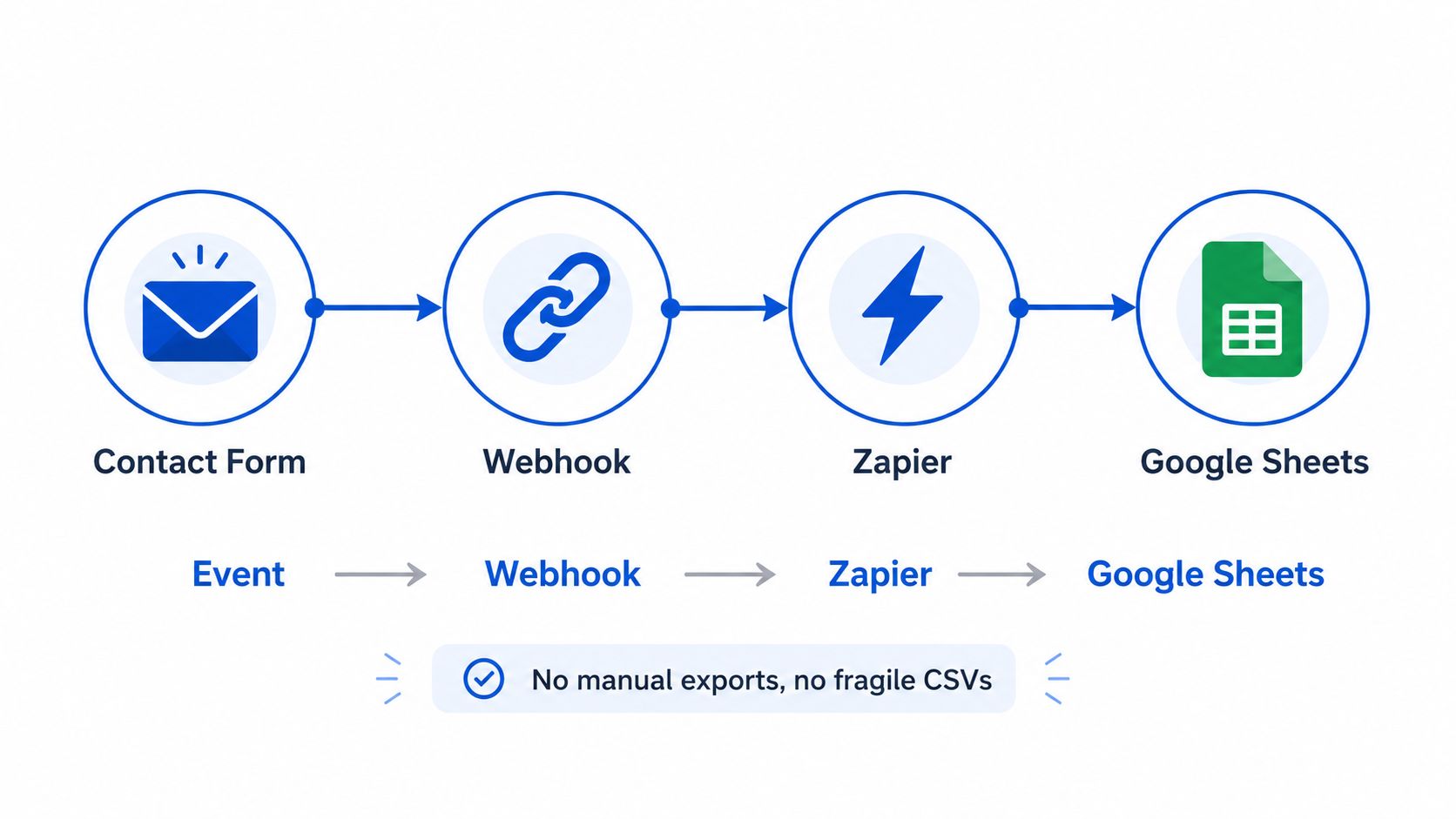
Donde el flujo de trabajo demuestra su valía
Sheets funciona muy bien como registro sencillo, vista de control de calidad o cola de operaciones. Un especialista en marketing de crecimiento puede comprobar si los envíos contienen los campos esperados. Un cliente puede revisar el estado de los clientes potenciales sin necesidad de acceder a toda la plataforma de marketing. Un jefe de ventas puede filtrar los nuevos registros y asignar tareas de seguimiento.
Esta configuración también admite flujos bidireccionales. La documentación de la app de Zapier indica que Google Sheets sirve para recibir datos de un webhook y enviar un webhook cuando se crea o se actualiza una fila. Eso hace que la hoja de cálculo sea útil como capa de coordinación visible, no solo como destino final.
Consejo práctico: Usa Sheets para que el flujo de clientes potenciales sea visible y te permita actuar en consecuencia. No lo veas como una base de datos ilimitada.
El problema surge cuando la hoja de cálculo tiene que gestionar grandes volúmenes de entrada de datos, deduplicación, enriquecimiento o enrutamiento urgente. Las búsquedas en hojas de cálculo tienen límites prácticos, y las cargas útiles de los webhooks tienen restricciones de tamaño, tal y como explica la guía sobre Zapier y Google Sheets de The Workflow Pro, basada en las recomendaciones de la comunidad. Para una cola pequeña, puede que eso nunca sea un problema. Para flujos de clientes potenciales rápidos, un CRM, una base de datos o una plataforma de distribución de clientes potenciales suele ser un sistema de registro más fiable.
Lo que necesitas antes de crear el Zap
Empieza por el contrato de datos, no por el editor de Zap. Decide qué valores enviará la fuente, cuáles hay que conservar y qué columnas va a usar la hoja de destino. Si añades columnas después de la asignación, puede que tengas que volver a revisar la acción y probar la fila de nuevo.
Prepara primero estas piezas:
- Una cuenta de Zapier con la función «Webhooks by Zapier» activada: necesitarás permiso para crear un disparador «Catch Hook» y revisar las muestras que lleguen.
- Una hoja de cálculo de Google que sea de tu propiedad o que se haya compartido con la cuenta correcta: la conexión de Zapier debe poder acceder a la hoja de cálculo y a la hoja de trabajo de destino.
- Fila de encabezado: Usa nombres claros y fáciles de leer, como «
first_name», «email», «phone», «utm_source» y «lead_status». Evita cambiar estas etiquetas una vez que se haya lanzado el producto. - Una fuente que pueda enviar solicitudes estructuradas: Growform, un formulario personalizado u otra herramienta de captación de clientes potenciales debería poder enviar datos JSON mediante el método POST o enviar datos de solicitud equivalentes al punto final de Zapier.
- Un envío de prueba real: una prueba en el navegador te permite confirmar que el código fuente envía los valores que crees que envía, en lugar de fiarte de las suposiciones del generador de formularios.
Mantén la primera hoja limpia desde el punto de vista operativo. Coloca un campo en cada columna, evita las celdas combinadas y reserva un pequeño grupo de columnas para valores internos, como el propietario, el estado de seguimiento y las notas. No mezcles fórmulas, registros pegados manualmente y filas automatizadas de tal forma que no quede claro qué sistema controla cada columna.
Antes de ponerte a crear, piensa si Sheets es la opción adecuada. Es una buena opción para un registro compartido o una pequeña cola de operaciones. Sin embargo, no es la mejor opción cuando el flujo de trabajo tiene que realizar búsquedas complejas, eliminar duplicados de forma exhaustiva, enriquecer registros en tiempo real o distribuir clientes potenciales según las reglas de compra. En esos casos, conecta primero el webhook a un CRM, una base de datos o una plataforma de distribución, y luego envía una copia del informe a Sheets.
Si quieres tener una visión más amplia sobre cómo conectar formularios y flujos de trabajo de marketing, la guía de integración de Grou con Zapier te puede servir de referencia. Si tu fuente es Growform, su documentación también explica cómo integrar Growform con muchos destinos a través de Zapier.
Cómo hacer tu anzuelo y probar la carga útil
Abre Zapier y crea un nuevo Zap. Como aplicación de activación, elige «Webhooks by Zapier». Selecciona «Catch Hook», deja en blanco la clave secundaria opcional a menos que la estructura de tu payload lo requiera específicamente, y sigue adelante.
Zapier generará una URL de webhook única. Cópiala en el formulario o en el sistema de origen que vaya a enviar la solicitud. Trata esa dirección como si fuera un punto final de flujo de trabajo. Cualquiera que pueda enviarle solicitudes podría activar el Zap, así que no la publiques a la ligera ni la incluyas en documentación dirigida a los clientes.
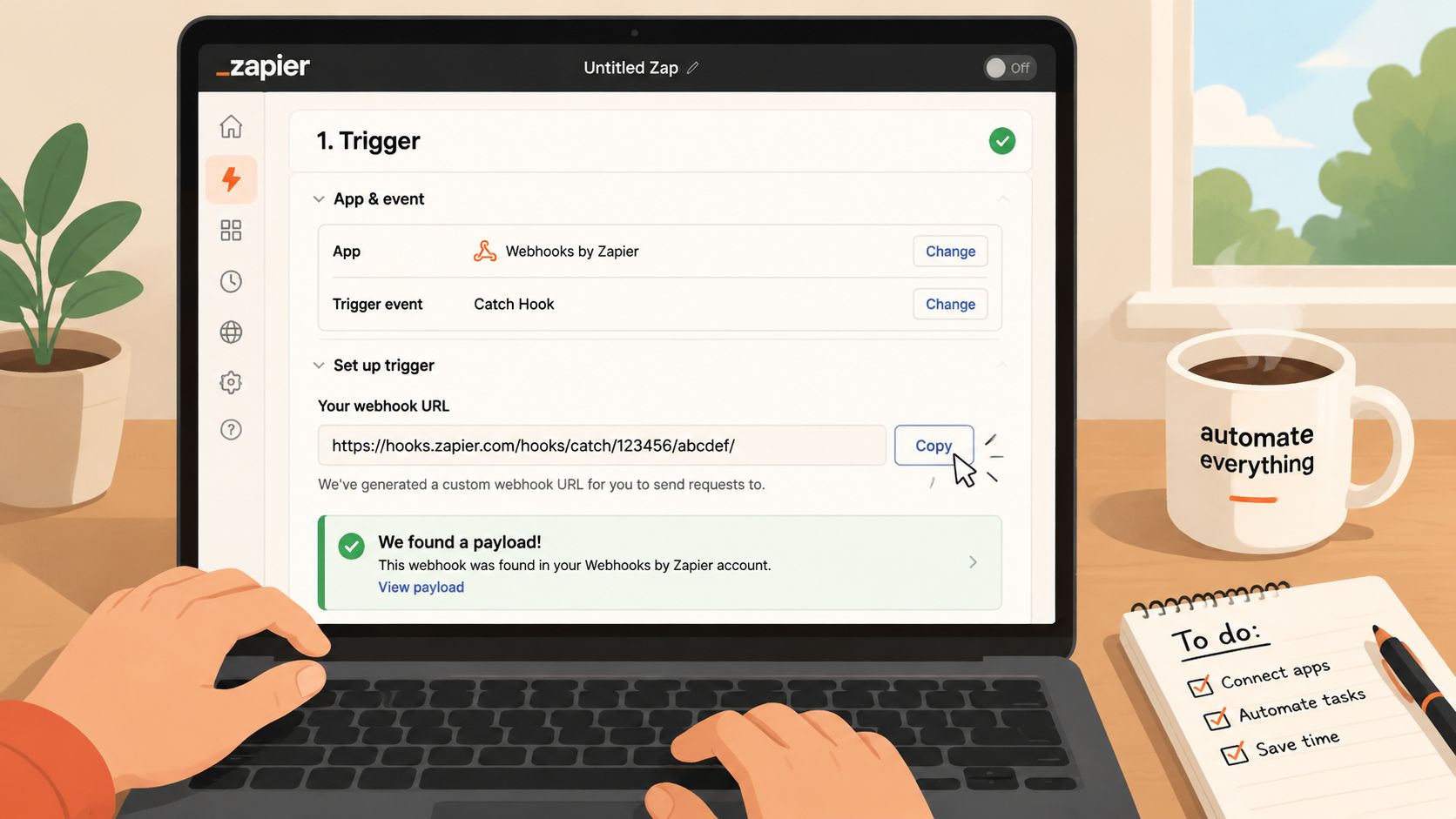
Envía una prueba controlada
Crea un envío de prueba con valores reconocibles. Usa un nombre que se vea claramente que es inventado, una dirección de correo de prueba y valores de atribución evidentes, como test_google, test_campaign y test_click_id. Así será más fácil identificar la muestra en Zapier y evitarás confusiones con un cliente potencial real.
Envía el formulario una vez y, a continuación, vuelve al paso de activación y elige la opción para buscar o recuperar datos nuevos. Zapier debería mostrar la solicitud capturada y mostrar las claves y los valores que ha recibido. Revisa el ejemplo con atención. El campo puede aparecer como phone, phone_number o como un objeto anidado. La etiqueta que aparece en el formulario no tiene por qué ser la clave que se envía en el webhook.
El patrón documentado permite que un webhook active un Zap y, a continuación, escriba la carga útil en una hoja de cálculo de Google. La solicitud de origen puede utilizar POST, PUT o GET, pero el comportamiento exacto del análisis depende de cómo formatee sus datos la fuente. Por lo general, el JSON es más fácil de mapear porque los valores relacionados aparecen como campos con nombre en lugar de como una cadena opaca.
Usa esta ficha de inspección para responder a cuatro preguntas:
- ¿Ha llegado la solicitud a Zapier? Si no aparece ninguna muestra, comprueba que la fuente esté utilizando la URL actual y que el envío active el webhook.
- ¿Están ahí las claves que esperabas? Un formulario puede recopilar un valor sin incluirlo en la solicitud de salida.
- ¿Los valores tienen el formato esperado? Es posible que los números de teléfono, las matrices, los valores booleanos y los campos anidados necesiten un paso de transformación.
- ¿La prueba incluía todas las ramas importantes? Los formularios condicionales pueden enviar campos diferentes según las respuestas que se elijan.
Si no aparece nada, envía una nueva prueba después de cambiar el punto final en la fuente. Comprueba si la fuente requiere una acción explícita de guardar o publicar tras añadir la URL. Echa un vistazo al historial del Zap una vez que el flujo de trabajo esté activo, porque el envío correcto del formulario y el éxito de una acción posterior son eventos distintos.
Los encabezados y las cadenas de consulta personalizados pueden ser útiles para la autenticación o la identificación de la fuente, pero no los añadas hasta que la solicitud básica funcione. Primero, comprueba que el punto final reciba una muestra limpia. Después, añade solo los encabezados o parámetros que requiera el destino y vuelve a probar la carga útil completa.
El disparador estará listo cuando Zapier muestre un envío representativo con todos los campos que quieras asignar. No sigas adelante con una muestra parcial dando por hecho que las claves que faltan aparecerán más adelante. Ese atajo suele generar columnas en blanco justo donde los datos de atribución o calificación son importantes.
Asignación de campos y conservación de datos de atribución ocultos
La acción de Google Sheets es donde un webhook que funciona se convierte en un registro de cliente potencial útil. Añade Google Sheets como aplicación de acción, elige «Crear fila en la hoja de cálculo», conecta la cuenta correcta y selecciona la hoja de cálculo y la hoja preparadas anteriormente.
Zapier mostrará las columnas de la hoja como campos. Asigna cada columna al valor correspondiente de la muestra del webhook. Los campos básicos de contacto son sencillos. Lo complicado son los metadatos que los usuarios nunca ven, como los UTM, gclid, fbclid, los identificadores de editor y los sub-ID.
Un formulario de varios pasos puede recopilar esos valores en la página de destino y pasarlos a las preguntas siguientes, pero solo si los campos ocultos se mantienen a lo largo de todo el proceso y permanecen en los datos enviados al final. Si usas Growform, échale un vistazo a las instrucciones sobre cómo usar campos ocultos con Growform antes de probar el Zap.
Crea el mapa de atribución con cuidado
Usa nombres de origen coherentes y evita asignar varios campos de carga útil diferentes a una sola columna ambigua. Una estructura práctica podría ser algo así:
| Campo «Payload» del webhook | Columna de Google Sheets | Consejo para crear mapas |
|---|---|---|
first_name |
Nombre | Asigna el valor directo y mantén la ortografía original. |
email |
Correo electrónico | Guarda el correo electrónico original para poder validarlo y hacer un seguimiento. |
phone |
Teléfono | No te fíes del formato de visualización para estandarizar el valor. |
utm_source |
Fuente: UTM | Mantén la fuente de adquisición separada de los nombres de las campañas. |
utm_campaign |
Campaña de la UTM | Asigna el valor enviado, no una etiqueta deducida manualmente. |
gclid |
ID de clic de Google | Deja la celda en blanco si el cliente potencial no procede de Google Ads. |
fbclid |
ID de clic de Facebook | Conserva el valor completo para las comprobaciones de atribución posteriores. |
source_id |
ID de la fuente | Pon los identificadores de los editores o socios en su propia columna. |
submission_id |
N.º de referencia de la solicitud | Usa esto como guía para solucionar problemas con los duplicados. |
La clave está en mapear el campo de la carga útil, no el texto visible de la pregunta. Una pregunta que diga «¿Cómo nos has conocido?» puede no tener nada que ver con utm_source. La primera es la intención declarada por el usuario. La segunda son metadatos de adquisición. Guárdalas ambas si sirven para fines de informe distintos.
Prueba los campos que desaparecen de la pantalla
Haz una prueba desde una URL tipo anuncio que contenga parámetros de atribución y, a continuación, rellena todos los campos del formulario. Echa un vistazo al ejemplo de webhook antes de probar la acción de Google Sheets. Comprueba que los valores ocultos llegan a Zapier y, después, comprueba que esos mismos valores aparecen en la nueva fila.
Los valores vacíos no siempre son errores. El campo « gclid » debería estar en blanco si el cliente potencial procede de otro canal. El problema es cuando un campo está en blanco y, sin embargo, la prueba lo incluía sin lugar a dudas. Eso suele indicar un problema de persistencia en el formulario, una discrepancia en los nombres o una selección de mapeo basada en una muestra errónea.
Presta atención también a los cambios de formato. Una hoja de cálculo puede mostrar identificadores largos con un formato inesperado, eliminar los caracteres iniciales o interpretar un valor como una fecha. Configura las columnas pertinentes como «texto sin formato» cuando los identificadores deban conservarse exactamente igual, y mantén el valor original sin procesar siempre que sea importante para una conciliación posterior.
Prueba un proceso completo de captación de clientes potenciales siguiendo el recorrido real de producción, no solo la vista previa del formulario. Los errores de atribución suelen producirse entre la carga inicial de la página y el envío final, sobre todo cuando un visitante cambia de paso, vuelve a una respuesta anterior o accede a través de una URL de campaña diferente.
Solución de problemas relacionados con los límites de velocidad, los encabezados y los problemas de procesamiento por lotes
Puede parecer que un formulario se envía correctamente, pero la fila de Google Sheets que esperabas nunca llega. Divide el fallo en tres puntos de control: la solicitud entrante, el desencadenador del Zap y la acción de la hoja de cálculo. Esa secuencia te permite identificar el fallo más rápido que si tuvieras que volver a crear el flujo de trabajo desde cero.
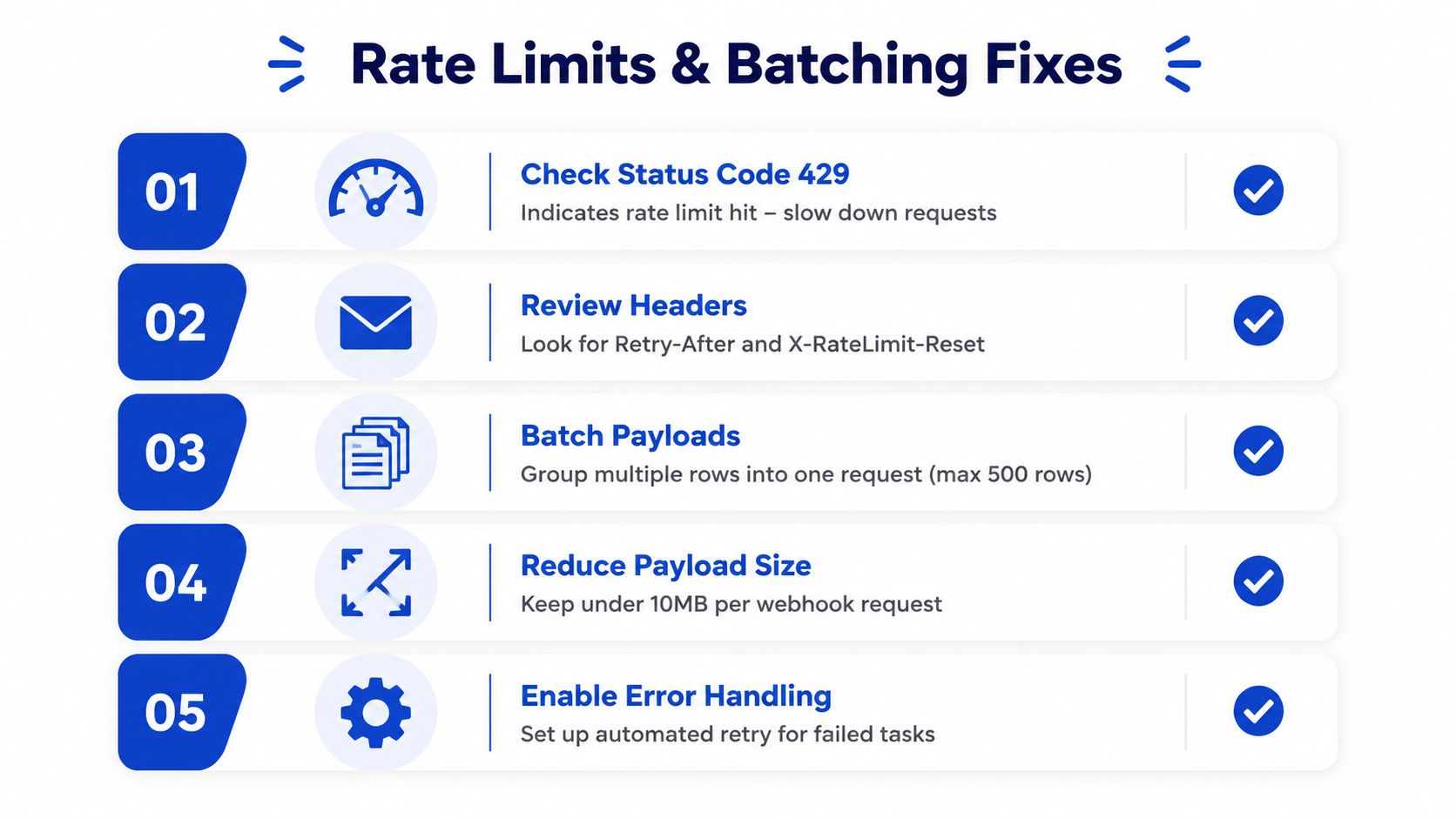
Empareja el síntoma con la causa
- No hay muestra de activación: puede que el formulario siga enviando datos a una URL antigua, que el webhook esté desactivado o que el envío se interrumpa antes del paso de salida. Cambia el punto final, envía una nueva prueba y comprueba el registro de entrega de origen, si hay alguno disponible.
- El disparador funciona bien, pero la fila falla: comprueba el acceso a la cuenta de Google, los nombres de las hojas de cálculo, la estructura de las columnas y los formatos de los valores asignados. Vuelve a conectar la cuenta y vuelve a probar con la muestra original.
- Llega una fila con la atribución en blanco: puede que la fuente no haya enviado el campo oculto, que su clave haya cambiado o que la acción utilice una muestra incompleta. Revisa la carga útil del disparador antes de editar la hoja. Los UTM ocultos y los ID de clic deben conservarse en todos los pasos del formulario, no solo en la primera página.
- Aparecen filas duplicadas: puede que la fuente haya vuelto a intentar la solicitud, o que el Zap se haya ejecutado de nuevo tras una respuesta tardía. Guarda un identificador de envío y elimina los duplicados en las etapas posteriores, en lugar de confiar en comprobaciones visuales.
- La solicitud ha sido rechazada: revisa el estado de la respuesta y los encabezados. Un estado 429 significa que se ha alcanzado el límite de frecuencia. Reduce la frecuencia de las solicitudes o configura un comportamiento de reintento si la fuente lo admite.
- Las solicitudes muy grandes fallan: Las instrucciones operativas que aparecen en la lista de comprobación incluyen un límite de 10 MB por solicitud de webhook. Elimina los campos innecesarios, divide los datos demasiado grandes o guarda el contenido voluminoso en otro sitio y envía una referencia en su lugar.
Las búsquedas en Google Sheets también se complican cuando hay muchos datos. La comunidad recomienda no superar las 500 filas en muchas acciones de búsqueda, lo cual es importante cuando un Zap comprueba si ya existe un cliente potencial antes de crear una fila. Evita las lógicas que requieran muchas búsquedas, a menos que la hoja sea pequeña y la búsqueda sea sencilla.
Depura de fuera hacia dentro: comprueba la solicitud, comprueba la carga útil del desencadenante y, a continuación, comprueba la entrada de la acción. Si primero reconstruyes todo el Zap, normalmente se oculta el fallo subyacente.
Si necesitas modelos de entrega más allá de un webhook básico, échale un vistazo a los ejemplos de integración de la API de Growform. Si necesitas procesar por lotes, comprueba si la fuente envía un contacto por solicitud o agrupa varios registros. El procesamiento por lotes reduce la carga de las solicitudes, pero hace que los reintentos sean más difíciles de controlar. Si falla un lote, puede que haya que volver a enviar todo el grupo, lo que generaría filas duplicadas a menos que cada registro tenga un identificador estable. Ese identificador también ayuda a conciliar los campos de atribución cuando un formulario de varios pasos envía datos parciales o se vuelve a enviar un lote.
Casos de uso reales y cuándo dejar de usar las hojas de cálculo
Un destino en Sheets tiene sentido cuando el equipo necesita una vista de trabajo transparente en lugar de una base de datos completa de clientes potenciales. Un embudo de cuestionarios puede enviar cada respuesta que cumpla los requisitos a una fila para que el equipo de ventas haga un seguimiento inmediato. Una agencia de marketing puede llevar un registro de entregas para los clientes con campos de campaña, marcas de tiempo y estado. Un equipo de operaciones puede usar la hoja como cola temporal mientras los compradores o los comerciales procesan los nuevos registros.
La decisión cambia cuando el formulario pasa a formar parte de la propia transacción. Si hay que deduplicar un cliente potencial antes de enviarlo, enriquecerlo con datos de varios registros, redirigirlo según las reglas del comprador o procesarlo con requisitos estrictos de latencia, usa un CRM, una base de datos o una plataforma de distribución de clientes potenciales, como Boberdoo o Phonexa, como destino principal. Las hojas de cálculo pueden seguir recibiendo una copia para informes, pero no deberían ser el único lugar donde exista el cliente potencial.
Usa esta lista de comprobación de mantenimiento:
- Echa un vistazo a una ejecución reciente de Zap: comprueba que tanto el desencadenante como la acción de Google Sheets se hayan realizado correctamente.
- Comprueba la atribución con frecuencia: asegúrate de que los parámetros UTM y los ID de clic se mantengan intactos durante todo el recorrido del formulario.
- Protege la estructura de las columnas: no cambies el nombre ni el orden de las columnas automatizadas sin volver a probar la acción.
- Lleva un control de los identificadores estables: guarda el ID de envío o de origen para investigar posibles duplicados.
- Revisa la lógica de búsqueda: sustituye las consultas a hojas de cálculo cuando la cola se vuelva compleja o tenga una gran importancia operativa.
- Elige cuanto antes el siguiente sistema: traslada el enrutamiento y la deduplicación a un CRM o a una plataforma de distribución antes de que la hoja se convierta en un único punto de fallo.
Configurar un webhook de Zapier con una hoja de cálculo de Google es muy útil porque es rápido, claro y fácil de revisar. Pero deja de ser la arquitectura adecuada cuando la comodidad pasa a un segundo plano frente a las garantías de entrega, la integridad de la atribución y el procesamiento controlado de los clientes potenciales.
Growform permite a los equipos de rendimiento crear formularios de captación de clientes potenciales de varios pasos y tipo cuestionario, conservar los campos de atribución ocultos y enviar los datos recopilados a través de webhooks o Zapier a herramientas como Google Sheets, CRM y plataformas de distribución de clientes potenciales. Visita Growform para crear un formulario que recoja los datos del cliente potencial y el contexto de marketing que necesita tu flujo de trabajo posterior.