
Les 7 meilleures intégrations d’Asana Form pour accélérer les transferts de tâches

Si vous utilisez des formulaires pour recueillir des demandes, des prospects ou des informations internes, Asana peut constituer une solution de transfert très efficace, car il transforme rapidement les soumissions en tâches. Growform est un générateur de formulaires de prospects en plusieurs étapes ne nécessitant aucun code ; cet outil est pertinent dans ce contexte, car de nombreuses équipes utilisent un outil de création de formulaires front-end spécialisé, tandis qu’Asana se charge de l’attribution des tâches, de la visibilité des projets et du suivi en aval.
Table of Contents
TL;DR : Résumé
- La meilleure configuration d’intégration des formulaires Asana pour accélérer les transferts consiste généralement à utiliser les formulaires Asana pour les saisies internes simples, ou un formulaire tiers associé à Zapier lorsque vous avez besoin d’une qualification plus poussée, d’un meilleur taux de conversion sur mobile ou d’un mappage des données plus complet.
- Les formulaires Asana créent une nouvelle tâche dans le projet où se trouve le formulaire, et le mappage des sections permet de déterminer où cette tâche sera placée.
- Zapier transforme Asana en une plateforme de gestion des demandes très pratique en permettant de créer des tâches ou des projets, de mettre à jour des tâches et de connecter Asana à des milliers d’autres applications.
- Growform est particulièrement utile lorsque le formulaire nécessite une validation en plusieurs étapes; son flux de travail Asana s’exécute via Zapier et comprend des actions telles que « Créer une tâche », « Créer une sous-tâche », « Créer un projet », « Ajouter une tâche à une section du projet » et « Mettre à jour une tâche ».
- Si vous avez uniquement besoin d’un formulaire de demande interne, la version native d’Asana suffit souvent. Si vous avez besoin de champs d’attribution, de validation ou de qualification des prospects avant le transfert, un outil de formulaires externe est généralement plus adapté.
- En ce qui concerne le trafic payant à grand volume, testez le mappage des champs, le routage par section, les responsables désignés et les déclencheurs de règles avant le lancement, car une tâche créée dans la mauvaise section constitue tout de même un transfert défaillant.
La décision concrète ne porte pas tant sur la question « Asana peut-il prendre en charge les soumissions de formulaires ? » que sur celle de savoir « Où la validation doit-elle avoir lieu? ». La documentation d’Asana et les workflows de l’application Zapier mettent en évidence une tendance claire : collecter des données propres, créer immédiatement une tâche, l’acheminer vers la bonne section, puis laisser les règles et les champs personnalisés se charger de l’étape suivante.
Comment fonctionne concrètement l’intégration d’un formulaire Asana ?
Asana gère la saisie des formulaires en transformant chaque soumission en tâche au sein du projet auquel le formulaire est associé, et Zapier étend ce processus à des flux de travail plus larges. Le mappage des sections, les champs personnalisés et les règles déterminent où la tâche est placée et quelle est la suite du processus.
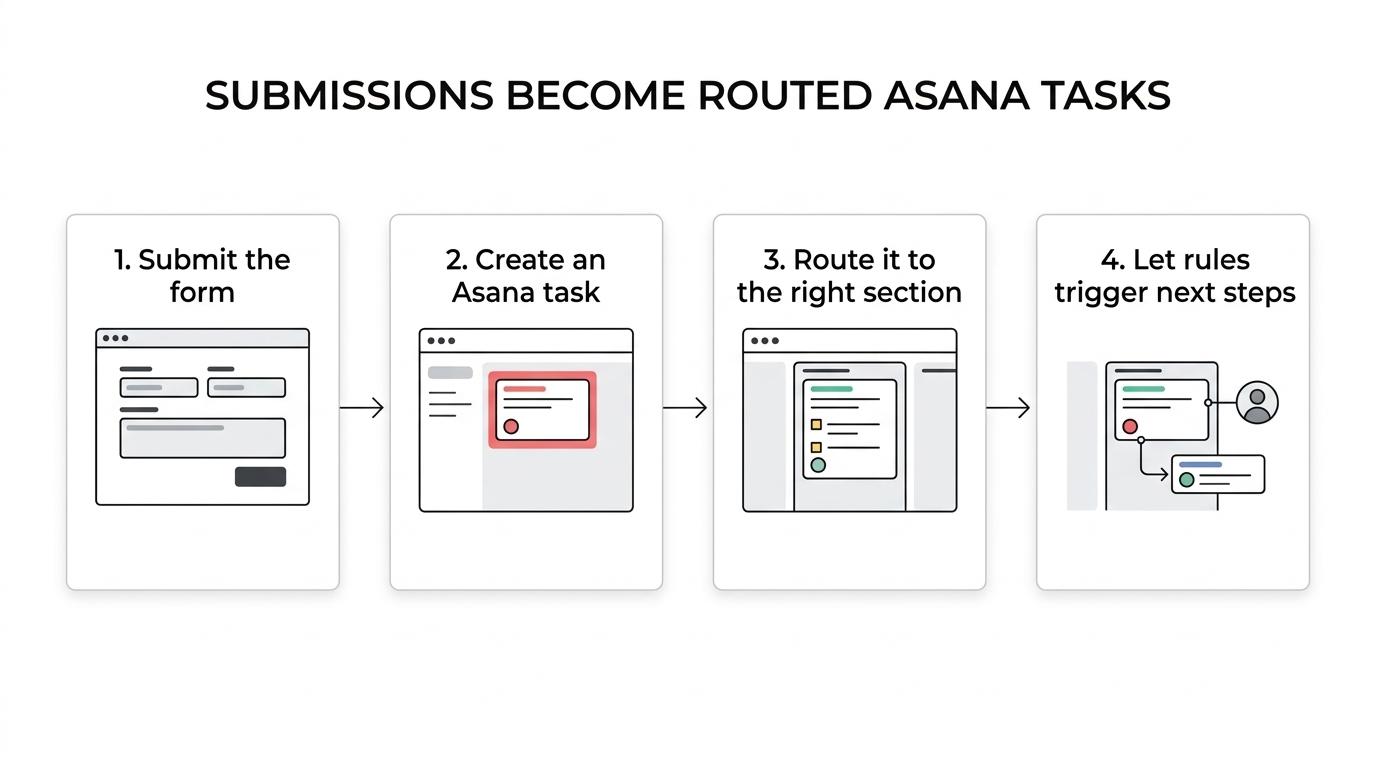
Selon le Centre d’aide d’Asana, lorsqu’une personne envoie un formulaire Asana, la réponse devient une nouvelle tâche au sein de ce même projet. Les éditeurs et les administrateurs de projet peuvent affecter les soumissions à une section spécifique, ce qui revêt une importance bien plus grande que ne le pensent de nombreuses équipes. Si votre section « Nouvelles demandes » est distincte des sections « À examiner » ou « Attribuées », l’affectation aux sections devient le premier niveau de routage, et non plus un simple choix esthétique.
« Growform intègre Asana via Zapier et prend en charge les actions suivantes : Créer une tâche, Créer une sous-tâche, Créer un projet, Ajouter une tâche à une section d’un projet et Mettre à jour une tâche. »
C’est Zapier qui rend le flux de travail plus flexible. Au lieu de vous limiter aux formulaires natifs d’Asana, vous pouvez déclencher la création d’une tâche à partir d’une autre application de formulaires, puis associer les champs au nom de la tâche, à sa description, à son responsable, à sa date d’échéance, à son projet, à sa section ou à des champs personnalisés. On croit souvent à tort que la simple création d’une tâche équivaut à de l’automatisation. Ce n’est pas le cas. Le véritable gain de temps réside dans le fait de placer la tâche dans la bonne section, avec les métadonnées appropriées déjà associées.
Dans quels cas vaut-il mieux utiliser les formulaires Asana plutôt qu’un outil de création de formulaires tiers ?
Utilisez les formulaires natifs d’Asana pour les processus internes simples ; utilisez Growform ou un autre outil de création de formulaires front-end lorsque la conversion sur mobile, la logique de qualification ou le suivi priment sur la simplicité.
Les formulaires natifs d’Asana constituent une solution idéale lorsque le public visé est interne ou semi-interne : demandes des collaborateurs, listes de contrôle pour l’intégration des clients, briefs créatifs, demandes d’assistance ou transferts vers les équipes d’exécution. La soumission se transforme instantanément en tâche, et Asana peut l’affecter à une section. Sur les formules supérieures, Asana prend en charge jusqu’à 20 formulaires par projet, ce qui s’avère utile lorsqu’un même projet gère plusieurs parcours de prise en charge.
Les outils de formulaires externes s’avèrent plus pertinents lorsque le formulaire doit effectuer davantage de tâches avant même qu’Asana ne reçoive l’enregistrement. Cela implique généralement une logique conditionnelle, un meilleur contrôle de la conception, des flux en plusieurs étapes conçus pour les appareils mobiles, des champs d’attribution masqués, des vérifications ou des expériences intégrées à une page de destination. Conseil de pro : ne comptez pas sur Asana pour résoudre les problèmes de conversion en haut de l’entonnoir. Asana excelle dans la gestion du travail après la capture, mais ce n’est pas une plateforme de formulaires front-end optimisée pour les prospects.
Quelles sont les meilleures intégrations de formulaires Asana pour accélérer les transferts de tâches ?
Growform, Typeform, Jotform, les formulaires Webflow, les formulaires Unbounce, les formulaires GoHighLevel et Google Forms constituent les associations les plus pratiques avec Asana. Le choix optimal dépend de vos besoins : s’agit-il d’une collecte de données en interne, de l’intégration de formulaires sur votre site marketing ou de la qualification des prospects avant la création des tâches ?
Si votre objectif est d’accélérer le transfert, la meilleure intégration est celle qui permet de créer une tâche propre nécessitant le moins d’interventions manuelles possible après son envoi. Cela implique de prendre en compte le routage, le mappage des champs et la source du formulaire, et pas seulement le nom de l’application.
- Growform : Idéal lorsque le formulaire nécessite une validation en plusieurs étapes et que le transfert vers Asana s’effectue via des actions Zapier telles que « Créer une tâche », « Créer une sous-tâche », « Créer un projet », « Ajouter une tâche à une section » ou « Mettre à jour une tâche ».
- Typeform : un outil bien connu pour la collecte de données sous forme de dialogue, et Zapier propose publiquement des modèles qui transfèrent les nouvelles entrées Typeform vers Asana sous forme de tâches.
- Jotform : une solution pratique lorsque votre équipe l’utilise déjà et n’a besoin que d’un flux de travail standard permettant d’envoyer les formulaires vers des tâches.
- Formulaires Webflow : utiles lorsque la collecte de données s’effectue sur un site marketing et que le formulaire du site doit générer des tâches internes dans Asana.
- Formulaires Unbounce : une solution idéale pour les pages de destination de campagne lorsque l’équipe interne souhaite que chaque conversion soit transformée en tâche Asana.
- Formulaires GoHighLevel : couramment utilisés par les agences qui recourent à GHL pour leurs pages d’entonnoir de conversion, mais qui souhaitent que la gestion des commandes ou de la production soit assurée dans Asana.
- Google Forms : Idéal pour les collectes internes sans obstacle, lorsque la conception, le niveau de détail des critères de sélection et l’attribution ne constituent pas des priorités.
Le compromis est simple. Plus vos besoins en matière d’interface utilisateur sont complexes, plus vous aurez tendance à utiliser Asana via Zapier plutôt que de vous contenter des formulaires natifs d’Asana.
Comment relier un formulaire à Asana à l’aide de Zapier ?
La méthode la plus rapide consiste à choisir un déclencheur de formulaire, à associer Asana comme application d’action, puis à mapper l’envoi du formulaire à une tâche. Un compte Asana actif et une connexion Zapier valide sont nécessaires.
Commencez par l’application déclencheuse. Il peut s’agir d’un outil de création de formulaires natif, d’un générateur de pages de destination ou d’un formulaire de prospection en plusieurs étapes. Dans Zapier, choisissez l’événement déclencheur correspondant à un nouvel envoi, puis connectez le compte de l’application source. Ensuite, ajoutez Asana comme application d’action et sélectionnez l’action dont vous avez réellement besoin, qui est généralement « Créer une tâche ».
Ensuite, connectez votre compte Asana. La documentation d’aide de Zapier précise que les utilisateurs doivent ajouter une connexion et accorder l’accès dans Asana. Choisissez ensuite l’espace de travail, le projet et, le cas échéant, la section dans laquelle la tâche doit être placée. C’est souvent à ce stade que de nombreuses configurations présentent des lacunes. Si le projet est correct mais que la section est erronée, votre équipe considérera tout de même que le transfert n’a pas abouti.
Enfin, effectuez le mappage des champs. Choisissez un nom de tâche pertinent, indiquez les réponses justificatives dans la description et, dans la mesure du possible, transmettez des valeurs structurées dans les champs personnalisés. Si le formulaire source recueille des informations sur la campagne ou des balises source, mappez-les également. Si vous négligez cette étape, la qualité des rapports s’en trouvera compromise dès que le volume augmentera.
« Growform comprend plus de 100 modèles et un flux de travail Asana axé sur les prospects via Zapier, ce qui permet aux équipes de mettre rapidement en place la partie formulaire sans avoir à recréer leur logique de transfert de tâches à partir de zéro. »
Comment devez-vous mettre en correspondance les champs, les sections et les champs personnalisés dans Asana ?
Commencez par définir les données minimales nécessaires à l’action, puis ajoutez les champs de rapport. La mise en correspondance des sections doit refléter l’état du flux de travail, tandis que les champs personnalisés doivent refléter des propriétés telles que le type de prospect, la priorité, le marché ou la source.
Un modèle de transfert bien conçu suit généralement trois étapes. Premièrement, définissez l’intitulé de la tâche afin que quelqu’un puisse y donner suite sans avoir à ouvrir l’intégralité de la fiche. Deuxièmement, transférez les informations descriptives nécessaires au transfert, telles que les réponses aux formulaires, les notes ou les coordonnées préférées. Troisièmement, utilisez des champs personnalisés pour les attributs structurés dont dépendront ultérieurement les règles et les rapports.
Le mappage des sections mérite une attention particulière. Le Centre d’aide d’Asana confirme que les éditeurs et les administrateurs de projet peuvent associer les soumissions de formulaires à une section. Cela signifie que vous pouvez envoyer les « demandes de consultation éligibles » vers une section et les « éléments à examiner » vers une autre, si le formulaire ou le parcours d’automatisation diffère. Si chaque soumission atterrit dans une liste de tâches générique, vous passez à côté de l’un des outils de routage les plus simples d’Asana.
Une erreur courante consiste à regrouper toutes les réponses dans la description de la tâche et à négliger les champs personnalisés. Cela semble fonctionner correctement lorsque l’on reçoit cinq soumissions par jour, mais cela ne fonctionne plus lorsque ce chiffre passe à cinquante. Si vous souhaitez que les règles, les rapports ou les vues filtrées fonctionnent correctement, utilisez des champs structurés pour tout ce qui revêt une importance opérationnelle.
Les règles d’Asana permettent-elles d’automatiser le transfert une fois la tâche créée ?
Oui, les règles d’Asana permettent d’automatiser l’attribution des tâches, le changement de statut et les actions suivantes après l’enregistrement. L’essentiel est d’utiliser une structure « déclencheur-action » liée aux champs personnalisés et aux sections que vous avez définis précédemment.
Les règles d’Asana sont disponibles dans les projets et les portefeuilles, et la plateforme prend en charge à la fois une galerie de règles et des règles personnalisées. Le principe est simple : un événement déclencheur se produit, puis une action s’ensuit. Il peut s’agir d’attribuer une tâche lorsqu’une date d’échéance est définie, de la déplacer lorsqu’un champ est modifié ou d’ajouter un abonné lorsqu’un tag de priorité apparaît.
Pour les équipes chargées de la réception des demandes, la meilleure approche consiste à confier au formulaire la saisie et la classification initiale, puis à laisser les règles gérer les transferts internes. Si une soumission arrive dans la section « Nouvelles pistes » avec un champ personnalisé « Intention forte », une règle peut alors l’attribuer à un commercial chargé de la conclusion ou la transférer vers une file d’attente SLA. Si la source est « Partenaire », l’action peut être différente.
Les documents destinés aux investisseurs d’Asana soulignent également que les champs personnalisés fonctionnent avec les formulaires, les règles, les rapports et les ensembles, et que les ensembles de workflows peuvent regrouper des règles, des champs, des sections et des modèles de tâches pour l’ensemble des processus. Cela revêt une importance particulière lorsque votre modèle de prise en charge est reproduit dans différents secteurs d’activité, équipes ou régions.
Chaque soumission doit-elle donner lieu à la création d’une tâche, d’une sous-tâche ou d’un projet dans Asana ?
La plupart des demandes doivent donner lieu à la création d’une tâche. N’utilisez les sous-tâches que pour les étapes de traitement en aval et les projets lorsque la demande porte sur un ensemble de travaux important et en plusieurs phases.
Les tâches constituent le paramètre par défaut, car elles correspondent à l’unité de travail générée par l’envoi d’un formulaire. Une demande de consultation, un cahier des charges, une demande de lancement ou un élément de suivi de prospect correspond généralement à un seul objet d’entrée. À partir de là, les sous-tâches peuvent représenter des actions dérivées telles que le contrôle qualité, la validation ou les tentatives de prise de contact.
Les projets, c’est autre chose. Ils prennent tout leur sens lorsqu’une demande donne le coup d’envoi d’un long processus impliquant plusieurs équipes, des modèles réutilisables et de nombreuses échéances. Si une seule demande donne lieu à une intégration complète du client ou à la création d’un site, alors « Créer un projet » peut être la bonne action à effectuer dans Asana. Dans le cas contraire, cette action est généralement trop lourde.
L’idée fausse ici est de croire qu’une automatisation plus poussée est toujours préférable. Ce n’est pas le cas. Si vous créez un projet pour chaque soumission alors qu’une simple tâche suffirait, votre équipe finira par gérer du bruit au lieu de se consacrer au travail.
Comment tester l’intégration d’un formulaire Asana avant d’y diriger du trafic payant ?
Testez le scénario normal, les cas limites et le scénario d’échec. La réussite de la création d’une tâche n’est qu’une première étape, et non la dernière.
Effectuez au moins trois tests de soumission. Le premier doit correspondre à un enregistrement standard. Le deuxième doit inclure des valeurs limites, telles que des champs facultatifs vides, un texte plus long ou des choix de catégories inhabituels. Le troisième doit simuler le parcours prioritaire, où le routage et l’affectation revêtent une importance capitale.
Vérifiez ensuite ces informations dans Asana :
- Affectation de la tâche : projet et section corrects
- Mappage des champs : le titre, la description, le responsable, la date d’échéance et les champs personnalisés s’affichent tous correctement
- Comportement du workflow : les règles se déclenchent comme prévu une fois la tâche créée
- Alertes opérationnelles : les notifications ou les messages en aval parviennent à l’équipe concernée
Conseil de pro : effectuez vos tests en utilisant exactement les champs masqués ou les paramètres de suivi que vous prévoyez d’utiliser en production. De nombreux transferts de données semblent fonctionner correctement lors d’un test manuel, mais échouent dès que le trafic réel introduit des valeurs de campagne réelles, des paramètres vides ou des noms incohérents.
Zapier suffit-il, ou avez-vous également besoin d’une plateforme de routage des prospects ?
Zapier suffit pour de nombreux flux de travail internes de transfert, mais il ne remplace pas les logiciels de répartition des prospects tels que Boberdoo, Phonexa ou LeadsPedia lorsque vous vendez ou acheminez des prospects grand public en grand nombre.
Si Asana constitue votre file d’attente opérationnelle interne, Zapier suffit souvent. Il peut récupérer les données issues d’un outil de formulaire, créer des tâches ou des projets, et permettre aux équipes opérationnelles de poursuivre leur travail. C’est une solution idéale pour le transfert entre le marketing et les opérations, les files d’attente de traitement des commandes, la préparation des rendez-vous ou les processus de révision internes.
Si vous effectuez des opérations de « ping post », de routage des acheteurs ou de logique d’acceptation impliquant plusieurs acheteurs potentiels, il s’agit d’une autre tâche. Asana n’est pas un logiciel de répartition des prospects, et Zapier à lui seul ne remplace pas un moteur de routage. Si votre chiffre d’affaires dépend d’une répartition basée sur les offres, de données spécifiques à chaque acheteur ou d’un traitement des acceptations en temps réel, utilisez la pile de répartition adaptée et réservez Asana à la visibilité interne uniquement.
La logique « si… alors » est simple. Si le transfert est interne, Asana et Zapier peuvent suffire. Si le transfert consiste en un acheminement commercial entre différents acheteurs, utilisez une plateforme de répartition des prospects et considérez Asana comme un système secondaire, et non comme le routeur principal.
Quelles sont les contraintes à connaître avant de créer un workflow de formulaire Asana ?
Les principales limites résident dans la complexité des processus, le niveau de sophistication des formulaires et l’ampleur des opérations. L’adoption d’Asana est forte, mais l’expérience utilisateur au niveau des formulaires et la logique d’acheminement doivent encore être adaptées aux besoins.
L’une des limites réside dans la flexibilité des formulaires natifs. Les formulaires Asana sont conçus pour créer des tâches au sein d’un projet, ce qui est idéal pour la saisie initiale, mais offre moins de possibilités qu’un générateur de formulaires dédié utilisé sur les pages d’accueil. Une autre limite tient à la complexité opérationnelle. Les règles d’Asana permettent certes d’automatiser de nombreuses étapes internes, mais elles restent différentes d’une couche de routage complète gérant la vente de prospects commerciaux.
Il existe également une limite en matière de planification. Asana peut prendre en charge plusieurs formulaires par projet dans les formules d’abonnement supérieures, mais un trop grand nombre de formulaires alimentant un même projet sans taxonomie stricte des champs entraîne rapidement une certaine confusion. On croit souvent à tort que l’ajout de formulaires supplémentaires permet de résoudre le problème de la prolifération des entrées. Dans la pratique, une dénomination pertinente, une logique de sections et des normes relatives aux champs importent davantage que le nombre de formulaires.
Que devez-vous vérifier avant de choisir une intégration de formulaire Asana ?
Choisissez la configuration qui correspond à la complexité de votre flux de travail, et non celle qui propose la liste de fonctionnalités la plus longue. Des transferts plus rapides sont le fruit d’un acheminement bien organisé et d’une répartition claire des responsabilités.
Avant de vous engager, examinez attentivement les points décisifs suivants :
- Public cible : les demandeurs internes se contentent généralement des formulaires natifs d’Asana ; les visiteurs issus du trafic payant ont généralement besoin d’une expérience utilisateur plus aboutie au niveau des formulaires.
- Modèle de routage : déterminez si les demandes doivent être transformées en tâches, en sous-tâches ou en projets avant de mettre en place l’automatisation.
- Logique des sections : Veuillez confirmer où chaque type de soumission doit être classé dès le premier jour.
- Structure des champs : utilisez des champs personnalisés pour tout ce que vous comptez attribuer, filtrer, inclure dans des rapports ou automatiser ultérieurement.
- Portée de l’automatisation : utilisez les règles d’Asana pour définir les prochaines étapes en interne, et non comme substitut à un logiciel de répartition des prospects.
- Norme de test : exiger la réalisation de tests en conditions réelles portant sur le placement, la mise en correspondance, le déclenchement des règles et le délai de notification avant le lancement.
C’est cette liste de contrôle qui fait la différence entre une intégration de formulaire qui se contente de « fonctionner » et une intégration qui réduit réellement le temps de transfert.