
Le 7 migliori integrazioni di Asana Form per passaggi di consegne più veloci

Se usi i moduli per raccogliere richieste, lead o dati interni, Asana può essere una destinazione molto efficace per il passaggio delle attività, perché trasforma rapidamente i dati inviati in attività da svolgere. Growform è uno strumento per la creazione di moduli per lead in più passaggi che non richiede competenze di programmazione, ed è rilevante in questo contesto perché molti team usano uno strumento front-end specializzato per i moduli, mentre Asana si occupa dell’assegnazione delle attività, della visibilità del progetto e del follow-up a valle.
Table of Contents
TL;DR: Riassunto
- La configurazione migliore per l’integrazione dei moduli di Asana, che ti permette di velocizzare i passaggi di consegne, è di solito l’uso dei moduli di Asana per semplici procedure interne di acquisizione dei dati, oppure un modulo di terze parti abbinato a Zapier quando hai bisogno di una qualificazione più approfondita, una migliore conversione da dispositivi mobili o una mappatura dei dati più completa.
- I moduli di Asana creano una nuova attività nel progetto in cui si trova il modulo, mentre la mappatura delle sezioni determina in quale sezione verrà inserita quell’attività.
- Zapier trasforma Asana in un pratico hub di gestione delle richieste, creando attività o progetti, aggiornando le attività e collegando Asana a migliaia di altre app.
- Growform è utile quando il lato del modulo richiede una qualificazione in più fasi, e il suo flusso di lavoro su Asana passa attraverso Zapier con azioni quali Crea attività, Crea sottoattività, Crea progetto, Aggiungi attività a una sezione del progetto e Aggiorna attività.
- Se ti serve solo un modulo per le richieste interne, spesso basta la versione nativa di Asana. Se invece hai bisogno di campi di attribuzione, convalida o qualificazione dei lead prima del passaggio di consegne, di solito è meglio usare uno strumento esterno per i moduli.
- Per il traffico a pagamento su larga scala, prova la mappatura dei campi, l’instradamento per sezione, gli assegnatari e i trigger delle regole prima del lancio, perché un’attività creata nella sezione sbagliata è comunque un passaggio di consegne fallito.
La scelta pratica non riguarda tanto il fatto che “Asana possa gestire l’invio di moduli”, quanto piuttosto “dove dovrebbe avvenire la qualificazione?”. La documentazione di Asana e i flussi di lavoro delle app di Zapier indicano un modello ben definito: acquisisci dati puliti, crea subito un’attività, indirizzala alla sezione giusta, poi lascia che siano le regole e i campi personalizzati a gestire il passo successivo.
Come funziona esattamente l’integrazione di un modulo in Asana?
Asana gestisce l’inserimento dei dati dei moduli trasformando ogni invio in un’attività all’interno del progetto a cui appartiene il modulo, mentre Zapier estende questa funzionalità a flussi di lavoro più ampi. La mappatura delle sezioni, i campi personalizzati e le regole determinano dove viene inserita l’attività e cosa succede dopo.
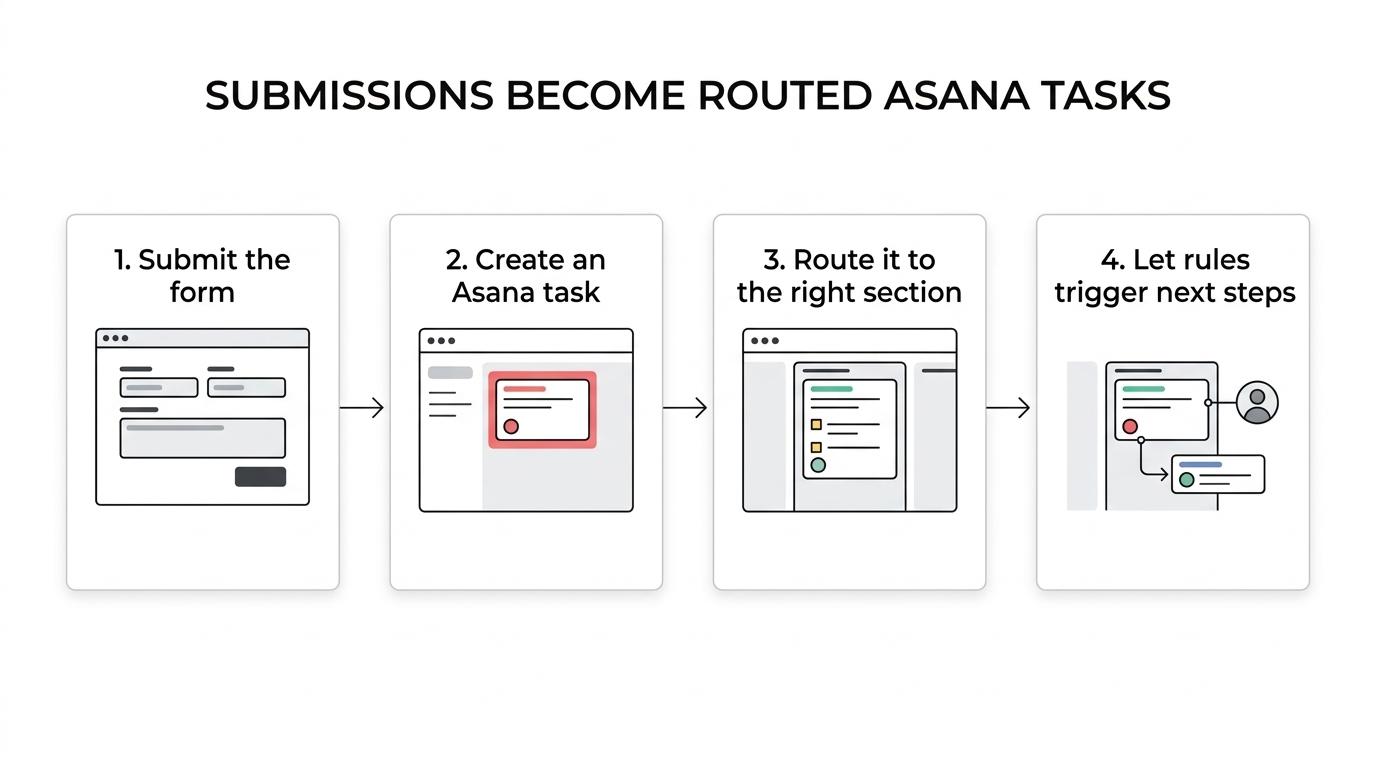
Secondo il Centro assistenza di Asana, quando qualcuno invia un modulo Asana, la risposta diventa una nuova attività nello stesso progetto. I redattori e gli amministratori del progetto possono assegnare gli invii a una sezione specifica, cosa che è più importante di quanto molti team credano. Se la tua sezione “nuove richieste” è separata da “da revisionare” o “assegnate”, l’assegnazione alle sezioni diventa il primo livello di smistamento, non solo una scelta estetica.
“Growform integra Asana tramite Zapier e supporta le operazioni ‘Crea attività’, ‘Crea sottoattività’, ‘Crea progetto’, ‘Aggiungi attività a una sezione del progetto’ e ‘Aggiorna attività’.”
Zapier è ciò che rende il flusso di lavoro più flessibile. Invece di affidarti solo ai moduli nativi di Asana, puoi attivare la creazione di attività da un’altra app per moduli, per poi mappare i campi al nome dell’attività, alla descrizione, all’assegnatario, alla data di scadenza, al progetto, alla sezione o ai campi personalizzati. Un errore comune è pensare che la semplice creazione di un’attività equivalga all’automazione. Non è così. Il vero guadagno in termini di velocità deriva dall’inserimento dell’attività nella sezione giusta con i metadati corretti già allegati.
Quando dovresti usare i moduli di Asana invece di uno strumento di terze parti per la creazione di moduli?
Usa i moduli nativi di Asana per le registrazioni interne semplici; usa Growform o un altro strumento di creazione moduli front-end quando la conversione da dispositivi mobili, la logica di qualificazione o il monitoraggio sono più importanti della semplicità.
I moduli nativi di Asana sono la soluzione ideale quando il pubblico è interno o semi-interno: richieste dei dipendenti, checklist per l’onboarding dei clienti, brief creativi, richieste di assistenza o passaggi di consegne nell’evasione degli ordini. La richiesta si trasforma immediatamente in un’attività e Asana può assegnarla a una sezione. Nei piani a pagamento, Asana supporta fino a 20 moduli per progetto, il che è utile quando un unico progetto gestisce diversi percorsi di acquisizione.
Gli strumenti per i moduli esterni sono più utili quando il modulo deve svolgere più operazioni prima che Asana riceva il record. Questo di solito significa logica condizionale, maggiore controllo sul design, flussi in più fasi pensati per i dispositivi mobili, campi di attribuzione nascosti, verifica o esperienze integrate in una landing page. Consiglio da esperto: non chiedere ad Asana di risolvere i problemi di conversione nella parte superiore del funnel. Asana è eccellente nella gestione del lavoro dopo l’acquisizione, ma non è una piattaforma di moduli front-end ottimizzata per i lead.
Quali sono le migliori integrazioni di moduli in Asana per rendere più veloci i passaggi di consegne?
Growform, Typeform, Jotform, i moduli Webflow, i moduli Unbounce, i moduli GoHighLevel e Google Forms sono le integrazioni più pratiche con Asana. L’opzione migliore dipende dal fatto che tu abbia bisogno di raccogliere dati interni, di incorporare moduli nel sito di marketing o di qualificare i lead prima di creare le attività.
Se il tuo obiettivo è velocizzare il passaggio di consegne, l’integrazione migliore è quella che crea un’attività pulita, con il minor numero possibile di correzioni manuali dopo l’invio. Questo significa pensare all’instradamento, alla mappatura dei campi e alla fonte del modulo, non solo al nome dell’app.
- Growform: È l’ideale quando il modulo richiede una qualificazione in più fasi e il passaggio di consegne da Asana avviene tramite azioni di Zapier come “Crea attività”, “Crea sottoattività”, “Crea progetto”, “Aggiungi attività alla sezione” o “Aggiorna attività”.
- Typeform: una scelta molto diffusa per i moduli di raccolta dati in stile conversazionale; inoltre, Zapier mette a disposizione modelli che inviano i nuovi dati inseriti in Typeform ad Asana sotto forma di attività.
- Jotform: una soluzione pratica quando un team lo usa già e ha solo bisogno di un flusso di lavoro standard per l’invio dei dati alle attività.
- Moduli Webflow: utili quando la registrazione avviene su un sito di marketing e il modulo del sito deve creare attività interne su Asana.
- Moduli Unbounce: la soluzione ideale per le landing page delle campagne quando il team interno vuole che ogni conversione venga trasformata in un’attività su Asana.
- Moduli GoHighLevel: sono molto usati dalle agenzie che utilizzano GHL per le pagine del funnel, ma vogliono che la gestione delle consegne o della produzione avvenga su Asana.
- Google Forms: l’ideale per una raccolta interna senza intoppi, quando il design, il livello di approfondimento dei requisiti e l’attribuzione non sono le priorità principali.
Il compromesso è semplice. Più i tuoi requisiti di front-end sono avanzati, più è probabile che tu utilizzi Asana tramite Zapier piuttosto che affidarti esclusivamente ai moduli nativi di Asana.
Come si collega un modulo ad Asana tramite Zapier?
Il modo più veloce è scegliere un trigger “modulo”, collegare Asana come app di azione e associare l’invio a un’attività. Sono necessari un account Asana attivo e una connessione Zapier valida.
Inizia dall’app di attivazione. Potrebbe trattarsi di uno strumento nativo per la creazione di moduli, di un generatore di landing page o di un modulo per lead in più passaggi. In Zapier, scegli l’evento di attivazione per un nuovo invio, poi collega l’account dell’app di origine. Dopodiché, aggiungi Asana come app di azione e seleziona l’azione che ti serve, che di solito è “Crea attività”.
Poi, collega il tuo account Asana. La documentazione di Zapier spiega che gli utenti devono aggiungere una connessione e concedere l’accesso in Asana. Poi scegli l’area di lavoro, il progetto e, se disponibile, la sezione in cui deve essere inserita l’attività. È qui che molte configurazioni vengono fatte male. Se il progetto è corretto ma la sezione è sbagliata, il tuo team considererà comunque il passaggio di mano come fallito.
Infine, mappa i campi. Usa un nome chiaro per l’attività, inserisci le risposte di supporto nella descrizione e, quando possibile, inserisci valori strutturati nei campi personalizzati. Se il modulo di origine raccoglie i dettagli della campagna o i tag di origine, mappa anche quelli. Se salti questo passaggio, i report perderanno di efficacia non appena il volume aumenterà.
“Growform include oltre 100 modelli e un flusso di lavoro Asana incentrato sui lead tramite Zapier, che aiuta i team a implementare rapidamente la parte relativa ai moduli senza dover ricostruire da zero la logica di passaggio delle attività.”
Come si fanno a mappare i campi, le sezioni e i campi personalizzati in Asana?
Individua prima i dati minimi necessari per agire, poi aggiungi i campi di reportistica. L’assegnazione delle sezioni dovrebbe riflettere lo stato del flusso di lavoro, mentre i campi personalizzati dovrebbero riflettere proprietà come il tipo di lead, la priorità, il mercato o la fonte.
Un modello di mappatura ben strutturato segue di solito tre passaggi. Per prima cosa, definisci il titolo dell’attività in modo che qualcuno possa agire di conseguenza senza dover aprire il record completo. Poi, mappa i contenuti descrittivi che supportano il passaggio di consegne, come le risposte ai moduli, le note o i recapiti preferiti. Infine, usa i campi personalizzati per gli attributi strutturati su cui si baseranno in seguito le regole e i report.
La mappatura delle sezioni merita un’attenzione particolare. Il Centro assistenza di Asana conferma che i redattori e gli amministratori dei progetti possono associare gli invii dei moduli a una sezione specifica. Questo significa che puoi inviare le “richieste di consulenza qualificate” a una sezione e quelle “da revisionare” a un’altra, se il modulo o il percorso di automazione è diverso. Se ogni invio finisce in un backlog generico, perdi uno degli strumenti di smistamento più semplici di Asana.
Un errore comune è quello di inserire tutte le risposte nella descrizione dell’attività e tralasciare i campi personalizzati. Questo va bene se hai cinque invii al giorno, ma non funziona più se ne hai cinquanta. Se vuoi che le regole, i report o le visualizzazioni filtrate funzionino, usa campi strutturati per tutto ciò che è importante dal punto di vista operativo.
Le regole di Asana possono automatizzare il passaggio di consegne dopo la creazione dell’attività?
Sì, le regole di Asana possono automatizzare l’assegnazione, il cambio di stato e le azioni successive dopo l’inserimento dei dati. Il segreto sta nell’utilizzare un sistema basato su trigger e azioni collegato ai campi personalizzati e alle sezioni che hai mappato in precedenza.
Le regole di Asana sono disponibili nei progetti e nei portafogli, e la piattaforma supporta sia una galleria di regole che regole personalizzate. La struttura è semplice: si verifica un evento scatenante, seguito da un’azione. Questo potrebbe significare assegnare un’attività quando viene impostata una data di scadenza, spostarla quando cambia un campo o aggiungere un follower quando compare un tag di priorità.
Per i team addetti all’acquisizione, la strategia più intelligente è quella di affidare al modulo la raccolta dei dati e la classificazione iniziale, lasciando poi che siano le regole a gestire i movimenti interni. Se una richiesta arriva nella sezione “Nuovi lead” con un campo personalizzato impostato su “Intenzione elevata”, una regola può assegnarla a un addetto alla chiusura o spostarla in una coda SLA. Se la fonte è “Partner”, l’azione potrebbe essere diversa.
I materiali per gli investitori di Asana sottolineano inoltre che i campi personalizzati funzionano con i moduli, le regole, i report e i pacchetti, e che i pacchetti di workflow possono raggruppare regole, campi, sezioni e modelli di attività in tutti i processi. Questo è importante quando il tuo modello di acquisizione si ripete in diverse linee di business, team o regioni.
Ogni richiesta dovrebbe generare un’attività, una sottoattività o un progetto su Asana?
La maggior parte delle richieste dovrebbe generare un’attività. Usa le sottoattività per le fasi successive di evasione e per i progetti solo quando la richiesta riguarda un lavoro di ampia portata e articolato in più fasi.
Le attività sono l’impostazione predefinita perché corrispondono all’unità di lavoro creata dall’invio di un modulo. Una richiesta di consulenza, un brief sui contenuti, una richiesta di lancio o una voce di revisione di un lead di solito costituiscono un unico oggetto di acquisizione. Da lì, le sottoattività possono rappresentare azioni secondarie come il controllo qualità, l’approvazione o i tentativi di contatto.
I progetti sono una cosa a sé stante. Hanno senso quando una richiesta dà il via a un lungo processo che coinvolge diversi team, modelli riutilizzabili e tante scadenze. Se una singola richiesta porta a un onboarding completo del cliente o alla realizzazione di un sito, allora “Crea progetto” può essere l’azione giusta su Asana. Altrimenti, di solito è troppo complicata.
L’idea sbagliata è che una maggiore automazione sia sempre meglio. Non è così. Se crei un progetto per ogni richiesta quando basterebbe un’attività, il tuo team finisce per gestire il “rumore” invece del lavoro vero e proprio.
Come si fa a testare l’integrazione di un modulo Asana prima di indirizzare traffico a pagamento?
Verifica lo scenario normale, i casi limite e lo scenario di errore. Il completamento con successo dell’evento di creazione di un’attività è solo il primo punto di controllo, non quello finale.
Esegui almeno tre test di invio. Il primo dovrebbe riprodurre un record standard. Il secondo dovrebbe includere valori limite, come campi opzionali vuoti, testi più lunghi o scelte di categoria insolite. Il terzo dovrebbe simulare il percorso con la massima priorità, dove l’instradamento e l’assegnazione sono fondamentali.
A questo punto, controlla questi dettagli su Asana:
- Assegnazione dell’attività: progetto corretto e sezione corretta
- Mappatura dei campi: titolo, descrizione, destinatario, data di scadenza e campi personalizzati vengono tutti compilati correttamente
- Comportamento del flusso di lavoro: le regole si attivano come previsto dopo la creazione dell’attività
- Avvisi operativi: le notifiche o i messaggi a valle arrivano al team giusto
Consiglio da esperto: fai dei test utilizzando esattamente gli stessi campi nascosti o parametri di tracciamento che ti aspetti di trovare in produzione. Molti passaggi di dati sembrano funzionare bene durante i test manuali, ma falliscono quando il traffico live introduce valori reali della campagna, parametri vuoti o denominazioni incoerenti.
Basta Zapier, o ti serve anche una piattaforma per l’instradamento dei lead?
Zapier è sufficiente per molti flussi di lavoro interni di trasferimento dei dati, ma non può sostituire software di distribuzione dei lead come Boberdoo, Phonexa o LeadsPedia quando vendi o inoltri lead di consumatori in grandi quantità.
Se Asana è la tua coda operativa interna, spesso basta Zapier. Può raccogliere i dati inviati tramite un modulo, creare attività o progetti e mantenere i team operativi sempre in movimento. È la soluzione ideale per il passaggio di consegne dal marketing alle operazioni, le code di evasione ordini, la preparazione degli appuntamenti o i flussi di revisione interni.
Se ti occupi di invio di notifiche “ping”, instradamento degli acquirenti o logica di accettazione tra più acquirenti di lead, quello è un lavoro diverso. Asana non è un software di distribuzione dei lead e Zapier da solo non equivale a un motore di instradamento. Se il tuo fatturato dipende dalla distribuzione basata su offerte, da payload specifici per acquirente o dalla gestione delle accettazioni in tempo reale, usa lo stack di distribuzione adeguato e usa Asana solo per la visibilità interna.
La logica “se… allora” è semplice. Se il passaggio di consegne è interno, Asana e Zapier possono bastare. Se invece si tratta di un percorso commerciale che coinvolge diversi acquirenti, usa una piattaforma di distribuzione dei lead e considera Asana come un sistema secondario, non come il router principale.
Quali sono i limiti da tenere a mente prima di creare un flusso di lavoro con i moduli di Asana?
I limiti principali sono la complessità del flusso di lavoro, la sofisticatezza dei moduli e la portata operativa. L’afflusso su Asana è consistente, ma l’esperienza d’uso dei moduli e la logica di smistamento devono ancora essere all’altezza del compito.
Un limite è la flessibilità dei moduli nativi. I moduli di Asana sono pensati per creare attività all’interno di un progetto, il che va benissimo per l’acquisizione dei dati, ma è più limitato rispetto a un generatore di moduli dedicato usato nelle landing page. Un altro limite è la complessità operativa. Le regole di Asana possono automatizzare molte fasi interne, ma sono comunque diverse da un vero e proprio livello di instradamento che gestisce le vendite dei lead commerciali.
C’è anche un limite da tenere in considerazione. Asana può gestire più moduli per progetto nei piani superiori, ma troppi moduli che alimentano un unico progetto senza una tassonomia rigorosa dei campi creano rapidamente confusione. Un errore comune è pensare che aggiungere più moduli risolva il problema della proliferazione dei dati in entrata. In pratica, una denominazione chiara, una logica delle sezioni e standard per i campi contano più del numero di moduli.
Cosa dovresti verificare prima di scegliere un’integrazione con i moduli di Asana?
Scegli la configurazione che meglio si adatta alla complessità del tuo flusso di lavoro, non quella con l’elenco di funzionalità più lungo. I passaggi di consegne più rapidi si ottengono grazie a un percorso chiaro e a responsabilità ben definite.
Prima di prendere una decisione definitiva, valuta attentamente questi punti chiave:
- Pubblico: chi fa richieste interne di solito si trova bene con i moduli nativi di Asana; chi arriva tramite traffico a pagamento di solito ha bisogno di un’esperienza più coinvolgente con i moduli front-end.
- Modello di instradamento: prima di creare l’automazione, decidi se le richieste devono diventare attività, sottoattività o progetti.
- Logica delle sezioni: conferma dove va inserito ogni tipo di contributo il primo giorno.
- Struttura dei campi: usa i campi personalizzati per tutto ciò che in seguito vorrai assegnare, filtrare, inserire nei report o automatizzare.
- Ambito di automazione: usa le regole di Asana per definire i passi successivi interni, non come sostituto di un software di distribuzione dei lead.
- Standard di test: è necessario eseguire test dal vivo relativi al posizionamento, alla mappatura, all’attivazione delle regole e ai tempi di notifica prima del lancio.
È proprio quella lista di controllo a fare la differenza tra un’integrazione di moduli che si limita a “funzionare” e una che riduce davvero i tempi di passaggio delle informazioni.