
Las 7 mejores integraciones de Asana Form para traspasos más rápidos

Si usas formularios para recopilar solicitudes, clientes potenciales o datos internos, Asana puede ser un destino muy eficaz para el traspaso de tareas, ya que convierte rápidamente los envíos en tareas. Growform es un creador de formularios de clientes potenciales de varios pasos que no requiere código, y es relevante en este contexto porque muchos equipos usan una herramienta especializada de formularios front-end, mientras que Asana se encarga de la asignación de tareas, la visibilidad del proyecto y el seguimiento posterior.
Table of Contents
TL;DR: Resumen
- La mejor configuración de integración de formularios de Asana para agilizar los traspasos suele ser usar los formularios de Asana para procesos internos sencillos, o un formulario de terceros junto con Zapier cuando necesites una selección más rigurosa, una mejor conversión en dispositivos móviles o una asignación de datos más completa.
- Los formularios de Asana crean una nueva tarea en el proyecto donde está el formulario, y la asignación de secciones determina dónde se coloca esa tarea.
- Zapier convierte Asana en un práctico centro de gestión de tareas, ya que permite crear tareas o proyectos, actualizarlas y conectar Asana con miles de aplicaciones más.
- Growform resulta útil cuando hay que pasar por varios pasos de validación en el formulario, y su flujo de trabajo en Asana se ejecuta a través de Zapier con acciones como «Crear tarea», «Crear subtarea», «Crear proyecto», «Añadir tarea a una sección del proyecto» y «Actualizar tarea».
- Si solo necesitas un formulario de solicitud interno, la versión nativa de Asana suele ser suficiente. Si necesitas campos de atribución, validación o calificación de clientes potenciales antes de pasarles el relevo, lo mejor suele ser una herramienta de formularios externa.
- En el caso del tráfico de pago a gran escala, prueba la asignación de campos, el enrutamiento por secciones, los responsables y los desencadenantes de reglas antes del lanzamiento, porque una tarea que se crea en la sección equivocada sigue siendo un traspaso fallido.
La decisión práctica no se centra tanto en «¿Puede Asana recibir formularios?» como en «¿Dónde debería realizarse la clasificación?». Tanto la propia documentación de Asana como los flujos de trabajo de la aplicación de Zapier apuntan a un patrón claro: capta datos limpios, crea una tarea al instante, envíala a la sección adecuada y, después, deja que las reglas y los campos personalizados se encarguen del siguiente paso.
¿Cómo funciona realmente la integración de formularios de Asana?
Asana gestiona la recepción de formularios convirtiendo cada envío en una tarea dentro del proyecto al que pertenece el formulario, y Zapier amplía esto a flujos de trabajo más amplios. La asignación de secciones, los campos personalizados y las reglas determinan dónde va a parar la tarea y qué pasa después.
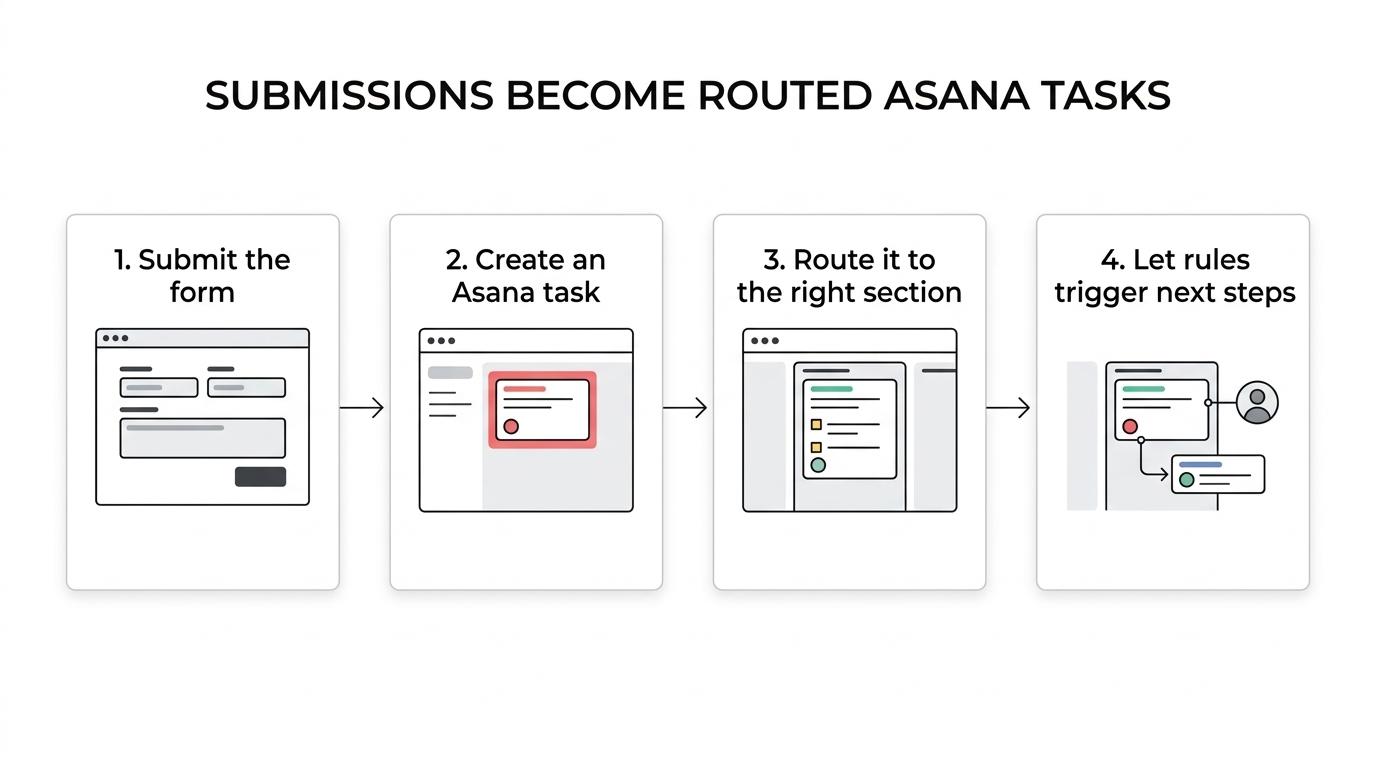
Según el Centro de ayuda de Asana, cuando alguien envía un formulario de Asana, la respuesta se convierte en una nueva tarea dentro de ese mismo proyecto. Los editores y administradores del proyecto pueden asignar los envíos a una sección concreta, algo que es más importante de lo que muchos equipos creen. Si tu sección de «nuevas solicitudes» está separada de «pendiente de revisión» o «asignadas», la asignación a secciones se convierte en el primer nivel de distribución, no solo en una cuestión estética.
«Growform integra Asana a través de Zapier y admite las funciones «Crear tarea», «Crear subtarea», «Crear proyecto», «Añadir tarea a una sección del proyecto» y «Actualizar tarea»».
Zapier es lo que hace que el flujo de trabajo sea más flexible. En lugar de depender solo de los formularios nativos de Asana, puedes activar la creación de tareas desde otra aplicación de formularios y, a continuación, asignar los campos al nombre de la tarea, la descripción, el responsable, la fecha de vencimiento, el proyecto, la sección o los campos personalizados. Un error muy común es pensar que la mera creación de tareas equivale a la automatización. No es así. La verdadera ganancia de velocidad viene de colocar la tarea en la sección correcta con los metadatos adecuados ya adjuntos.
¿Cuándo conviene usar los formularios de Asana en lugar de una herramienta de formularios de terceros?
Usa los formularios nativos de Asana para procesos internos sencillos; usa Growform u otra herramienta de formularios front-end cuando la conversión móvil, la lógica de calificación o el seguimiento sean más importantes que la simplicidad.
Los formularios nativos de Asana son ideales cuando el público es interno o semiinterno: solicitudes de empleados, listas de verificación para la incorporación de clientes, briefings creativos, solicitudes de asistencia o traspasos de pedidos. La solicitud se convierte en una tarea al instante, y Asana puede asignarla a una sección. En los planes superiores, Asana admite hasta 20 formularios por proyecto, lo cual es útil cuando un mismo proyecto abarca varias vías de entrada.
Las herramientas de formularios externas tienen más sentido cuando el formulario tiene que hacer más trabajo antes de que Asana vea el registro. Eso suele implicar lógica condicional, un mayor control del diseño, flujos de varios pasos pensados para móviles, campos de atribución ocultos, verificación o experiencias integradas en una página de destino. Consejo de experto: no le pidas a Asana que resuelva problemas de conversión en la parte superior del embudo. Asana es excelente para gestionar el trabajo una vez capturado, pero no es una plataforma de formularios front-end optimizada para la captación de clientes potenciales.
¿Cuáles son las mejores integraciones de formularios de Asana para agilizar los traspasos?
Growform, Typeform, Jotform, los formularios de Webflow, los de Unbounce, los de GoHighLevel y Google Forms son las opciones más prácticas para integrarlas con Asana. La mejor opción depende de si necesitas gestionar solicitudes internas, incrustar formularios en tu sitio web de marketing o filtrar clientes potenciales antes de crear las tareas.
Si tu objetivo es agilizar el traspaso, la mejor integración es aquella que genera una tarea limpia con el menor número posible de correcciones manuales tras su envío. Eso significa tener en cuenta el enrutamiento, la asignación de campos y el origen del formulario, no solo el nombre de la aplicación.
- Growform: Es la mejor opción cuando el formulario requiere una validación en varias etapas y el traspaso a Asana se realiza a través de acciones de Zapier como «Crear tarea», «Crear subtarea», «Crear proyecto», «Añadir tarea a una sección» o «Actualizar tarea».
- Typeform: una opción muy habitual para los formularios interactivos, y Zapier ofrece plantillas públicas que envían las nuevas entradas de Typeform a Asana como tareas.
- Jotform: una opción práctica cuando un equipo ya lo usa y solo necesita un flujo de trabajo estándar para enviar datos a tareas.
- Formularios de Webflow: Son útiles cuando el proceso de registro se realiza en una web de marketing y el formulario de la web tiene que crear tareas internas en Asana.
- Formularios de Unbounce: una opción ideal para las páginas de destino de las campañas cuando el equipo interno quiere que cada conversión se convierta en una tarea de Asana.
- Formularios de GoHighLevel: son habituales entre las agencias que usan GHL para las páginas de embudo de ventas, pero quieren que la gestión del cumplimiento o la producción se haga en Asana.
- Google Forms: ideal para recabar datos internamente sin complicaciones, cuando el diseño, el nivel de detalle de los criterios de selección y la atribución no son aspectos prioritarios.
La disyuntiva es clara. Cuanto más exigentes sean tus requisitos de interfaz de usuario, más probable es que utilices Asana a través de Zapier en lugar de limitarte a los formularios nativos de Asana.
¿Cómo se conecta un formulario a Asana con Zapier?
La forma más rápida es elegir un activador de formulario, conectar Asana como aplicación de acción y asignar el envío a una tarea. Se necesita una cuenta activa de Asana y una conexión válida con Zapier.
Empieza por la app de activación. Puede ser una herramienta nativa para crear formularios, un creador de páginas de destino o un formulario de captación de clientes potenciales de varios pasos. En Zapier, elige el evento de activación para un nuevo envío y, a continuación, conecta la cuenta de la app de origen. Después, añade Asana como app de acción y selecciona la acción que realmente necesites, que suele ser «Crear tarea».
A continuación, conecta tu cuenta de Asana. La documentación de ayuda de Zapier indica que los usuarios deben añadir una conexión y conceder acceso en Asana. Después, elige el espacio de trabajo, el proyecto y, si está disponible, la sección donde debe aparecer la tarea. Aquí es donde muchas configuraciones se descuidan. Si el proyecto es correcto pero la sección es errónea, tu equipo seguirá considerando que el traspaso no ha funcionado.
Por último, asigna los campos. Elige un nombre claro para la tarea, incluye respuestas explicativas en la descripción y, siempre que puedas, introduce valores estructurados en los campos personalizados. Si el formulario de origen recoge detalles de la campaña o etiquetas de origen, asigna también esos datos. Si te saltas este paso, los informes perderán precisión en cuanto aumente el volumen.
«Growform incluye más de 100 plantillas y un flujo de trabajo de Asana centrado en los clientes potenciales a través de Zapier, lo que ayuda a los equipos a poner en marcha la parte del formulario rápidamente sin tener que volver a crear desde cero la lógica de traspaso».
¿Cómo se deben asignar los campos, las secciones y los campos personalizados en Asana?
Empieza por definir los datos mínimos necesarios para actuar y, después, añade los campos de informe. La asignación de secciones debería reflejar el estado del flujo de trabajo, mientras que los campos personalizados deberían reflejar propiedades como el tipo de cliente potencial, la prioridad, el mercado o la fuente.
Un modelo de asignación claro suele seguir tres pasos. Primero, define el título de la tarea para que alguien pueda actuar en consecuencia sin tener que abrir el registro completo. Segundo, asigna el contenido descriptivo que respalda el traspaso, como las respuestas de los formularios, las notas o los datos de contacto preferidos. Tercero, usa campos personalizados para los atributos estructurados de los que dependerán más adelante las reglas y los informes.
La asignación de secciones merece una atención especial. El Centro de ayuda de Asana confirma que los editores y administradores de proyectos pueden asignar los envíos de formularios a una sección concreta. Eso significa que puedes enviar las «solicitudes de consulta que cumplan los requisitos» a una sección y las «que necesitan revisión» a otra, si el formulario o la ruta de automatización son diferentes. Si todos los envíos acaban en una lista de tareas pendientes genérica, pierdes una de las herramientas de enrutamiento más sencillas de Asana.
Un error muy común es meter todas las respuestas en la descripción de la tarea y saltarse los campos personalizados. Eso parece funcionar bien con cinco envíos al día, pero falla cuando llegan a cincuenta. Si quieres que las reglas, los informes o las vistas filtradas funcionen, usa campos estructurados para todo lo que sea importante desde el punto de vista operativo.
¿Las reglas de Asana pueden automatizar el traspaso una vez creada la tarea?
Sí, las reglas de Asana pueden automatizar la asignación, el cambio de estado y los siguientes pasos tras la recepción. La clave está en usar un diseño de «desencadenante y acción» vinculado a los campos personalizados y las secciones que has configurado antes.
Las reglas de Asana están disponibles en proyectos y carteras, y la plataforma admite tanto una galería de reglas como reglas personalizadas. La estructura es sencilla: se produce un desencadenante y, a continuación, se lleva a cabo una acción. Eso podría significar asignar una tarea cuando se fija una fecha de vencimiento, moverla cuando cambia un campo o añadir un seguidor cuando aparece una etiqueta de prioridad.
Para los equipos de captación, lo mejor es que el formulario se encargue de la captura y la clasificación inicial, y que luego sean las reglas las que gestionen los movimientos internos. Si una solicitud llega a la sección «Nuevos clientes potenciales» con un campo personalizado de «Alta intención», una regla puede asignársela a un comercial o pasarla a una cola de SLA. Si la fuente es «Socio», la acción podría ser diferente.
Los materiales para inversores de Asana también señalan que los campos personalizados funcionan con formularios, reglas, informes y paquetes, y que los paquetes de flujos de trabajo pueden agrupar reglas, campos, secciones y plantillas de tareas en distintos procesos. Esto es importante cuando tu modelo de gestión de solicitudes se repite en distintas líneas de negocio, equipos o regiones.
¿Cada envío debería crear una tarea, una subtarea o un proyecto en Asana?
La mayoría de las solicitudes deberían generar una tarea. Usa subtareas para los pasos de ejecución posteriores y los proyectos solo cuando la solicitud se refiera a un trabajo extenso y con varias fases.
Las tareas son la opción predeterminada porque se corresponden con la unidad de trabajo que se crea al enviar un formulario. Una solicitud de consulta, un resumen de contenido, una solicitud de lanzamiento o una revisión de un cliente potencial suelen ser un único objeto de entrada. A partir de ahí, las subtareas pueden representar acciones secundarias como el control de calidad, la aprobación o los intentos de contacto.
Los proyectos son algo distinto. Tienen sentido cuando una solicitud pone en marcha un proceso largo en el que participan varios equipos, se usan plantillas reutilizables y hay muchos plazos que cumplir. Si una sola solicitud da lugar a toda una incorporación de cliente o a la creación de una web, entonces «Crear proyecto» puede ser la acción adecuada en Asana. Si no es así, suele ser demasiado complicado.
La idea errónea aquí es que cuanto más automatizado, mejor. Pero no es así. Si creas un proyecto para cada envío cuando bastaría con una tarea, tu equipo acabará gestionando ruido en lugar de trabajo.
¿Cómo se prueba la integración de un formulario de Asana antes de enviar tráfico de pago?
Prueba el caso normal, los casos extremos y el caso de fallo. Que la creación de una tarea se realice con éxito es solo el primer punto de control, no el último.
Haz al menos tres pruebas de envío. La primera debería reflejar un registro estándar. La segunda debería incluir valores de casos extremos, como campos opcionales vacíos, texto más largo o elecciones de categorías poco habituales. La tercera debería simular la ruta de mayor prioridad, en la que el enrutamiento y la asignación son lo más importante.
A continuación, comprueba estos datos en Asana:
- Ubicación de la tarea: proyecto correcto y sección correcta
- Asignación de campos: el título, la descripción, el responsable, la fecha de vencimiento y los campos personalizados se rellenan correctamente
- Comportamiento del flujo de trabajo: las reglas se activan como se espera una vez creada la tarea
- Alertas operativas: las notificaciones o los mensajes posteriores llegan al equipo adecuado
Consejo de experto: haz pruebas con los mismos campos ocultos o parámetros de seguimiento que esperas encontrar en producción. Muchas transferencias parecen funcionar bien en una prueba manual, pero fallan en cuanto el tráfico real introduce valores reales de la campaña, parámetros vacíos o nombres incoherentes.
¿Te basta con Zapier o también necesitas una plataforma de gestión de clientes potenciales?
Zapier es suficiente para muchos flujos de trabajo internos de traspaso, pero no sustituye a programas de distribución de clientes potenciales como Boberdoo, Phonexa o LeadsPedia cuando vendes o rediriges un gran volumen de clientes potenciales.
Si Asana es tu cola de trabajo interna, Zapier suele ser suficiente. Puede recoger los datos enviados desde una herramienta de formularios, crear tareas o proyectos y mantener a los equipos operativos en marcha. Es una buena opción para el traspaso de tareas del departamento de marketing a operaciones, las colas de gestión de pedidos, la preparación de citas o los procesos de revisión interna.
Si estás haciendo «ping post», enrutamiento de compradores o lógica de aceptación entre varios compradores principales, eso es otra cosa. Asana no es un software de distribución de clientes potenciales, y Zapier por sí solo no es lo mismo que un motor de enrutamiento. Si tus ingresos dependen de la distribución basada en pujas, de cargas útiles específicas para cada comprador o de la gestión de la aceptación en tiempo real, usa la plataforma de distribución adecuada y reserva Asana solo para la visibilidad interna.
La lógica «si… entonces» es sencilla. Si el traspaso es interno, con Asana y Zapier puede bastar. Si el traspaso consiste en un enrutamiento comercial entre compradores, usa una plataforma de distribución de clientes potenciales y considera Asana como un sistema secundario, no como el enrutador principal.
¿Qué limitaciones debes tener en cuenta antes de crear un flujo de trabajo con formularios de Asana?
Las principales limitaciones son la complejidad de los flujos de trabajo, la sofisticación de los formularios y la escala operativa. La acogida de Asana es muy buena, pero la experiencia de usuario en los formularios y la lógica de enrutamiento aún tienen que estar a la altura.
Una de las limitaciones es la flexibilidad de los formularios nativos. Los formularios de Asana están diseñados para crear tareas dentro de un proyecto, lo cual es genial para la captación de datos, pero ofrece menos posibilidades que un creador de formularios específico que se use en páginas de destino. Otra limitación es la complejidad operativa. Las reglas de Asana pueden automatizar muchos pasos internos, pero siguen siendo diferentes de una capa de enrutamiento completa que gestione las ventas de clientes potenciales.
También hay un límite a la hora de planificar. Asana admite varios formularios por proyecto en los planes superiores, pero si hay demasiados formularios que alimentan un mismo proyecto sin una taxonomía estricta de los campos, se crea desorden rápidamente. Un error común es pensar que añadir más formularios resuelve el problema de la proliferación de entradas. En la práctica, una buena elección de nombres, la lógica de las secciones y las normas para los campos importan más que el número de formularios.
¿Qué debes tener en cuenta antes de elegir una integración de formularios con Asana?
Elige la configuración que se adapte a la complejidad de tu flujo de trabajo, no la que tenga la lista de funciones más larga. Los traspasos más rápidos se consiguen con un enrutamiento ordenado y unas responsabilidades bien definidas.
Antes de dar el paso, analiza bien estos puntos clave:
- Público: Los solicitantes internos suelen adaptarse bien a los formularios nativos de Asana; los visitantes que llegan a través de tráfico de pago suelen necesitar una experiencia de formulario más sólida en la interfaz de usuario.
- Modelo de distribución: Decide si las solicitudes deben convertirse en tareas, subtareas o proyectos antes de crear la automatización.
- Lógica de las secciones: Confirma dónde debe ir cada tipo de propuesta el primer día.
- Estructura de campos: Usa campos personalizados para cualquier cosa que vayas a asignar, filtrar, incluir en informes o automatizar más adelante.
- Ámbito de la automatización: Usa las reglas de Asana para los siguientes pasos internos, no como sustituto de un software de distribución de clientes potenciales.
- Norma de pruebas: Es obligatorio realizar pruebas en entorno de producción para comprobar la ubicación, la asignación, la activación de reglas y los tiempos de notificación antes del lanzamiento.
Esa lista de comprobación es lo que marca la diferencia entre una integración de formularios que simplemente «funciona» y otra que realmente reduce el tiempo de traspaso.