
Webhook di Zapier a Google Sheet: come collegarlo velocemente

Hai pagato per il clic, un potenziale cliente ha compilato un modulo in più fasi e il team di vendita sta aspettando il lead. Poi qualcuno chiede dove sia finita la richiesta. La risposta non dovrebbe essere: “Esporterò il CSV più tardi”.
Un flusso di lavoro con webhook di Zapier su Google Sheet ti offre un pratico percorso basato sugli eventi, dall’invio del modulo alla creazione di un record operativo condiviso. È in grado di acquisire la richiesta in arrivo, mappare i dati nelle colonne del foglio di calcolo e rendere visibile il lead senza bisogno di copiare manualmente. La configurazione è veloce, ma i dettagli contano. Campi di attribuzione nascosti, dati di input incoerenti, righe duplicate e una crescente complessità di ricerca sono i punti in cui automazioni altrimenti utili iniziano a fallire.
Table of Contents
Indice
- Perché usare un webhook di Zapier per inviare dati a Google Sheets
- Cosa ti serve prima di creare lo Zap
- Come creare il gancio di cattura e testare il carico utile
- Mappatura dei campi e conservazione dei dati di attribuzione nascosti
- Risoluzione dei problemi relativi alle intestazioni dei limiti di velocità e alle operazioni in batch
- Casi d’uso reali e quando è il momento di andare oltre i fogli di calcolo
Perché usare un webhook di Zapier per inviare dati a Google Sheets
In un funnel di traffico a pagamento, spesso ci sono diverse persone che fanno riferimento allo stesso record di lead. Il marketer ha bisogno dei dati relativi alla campagna e ai clic, il venditore ha bisogno dei dettagli di contatto e il team operativo ha bisogno di una semplice coda di stato. Un foglio di lavoro di Google può offrire a tutti loro una visibilità immediata, a patto che i dati in arrivo siano strutturati prima di arrivare.
Il modello di base è semplice. Un modulo invia un evento a un URL Zapier univoco, Webhooks by Zapier lo riceve tramite un trigger “Catch Hook” e lo Zap inserisce i valori selezionati in una nuova riga di Google Sheets con l’azione “Crea riga del foglio di calcolo”. Zapier descrive questa procedura come una configurazione in 5 passaggi nella sua guida all’integrazione tra Google Sheets e i webhook, e la versione dell’articolo della guida risale al 2022, a dimostrazione del fatto che a quel punto questo modello di automazione no-code era già diventato molto diffuso. Dai un’occhiata alla documentazione di Zapier sul flusso di lavoro tra Google Sheets e i webhook per vedere la sequenza dettagliata.
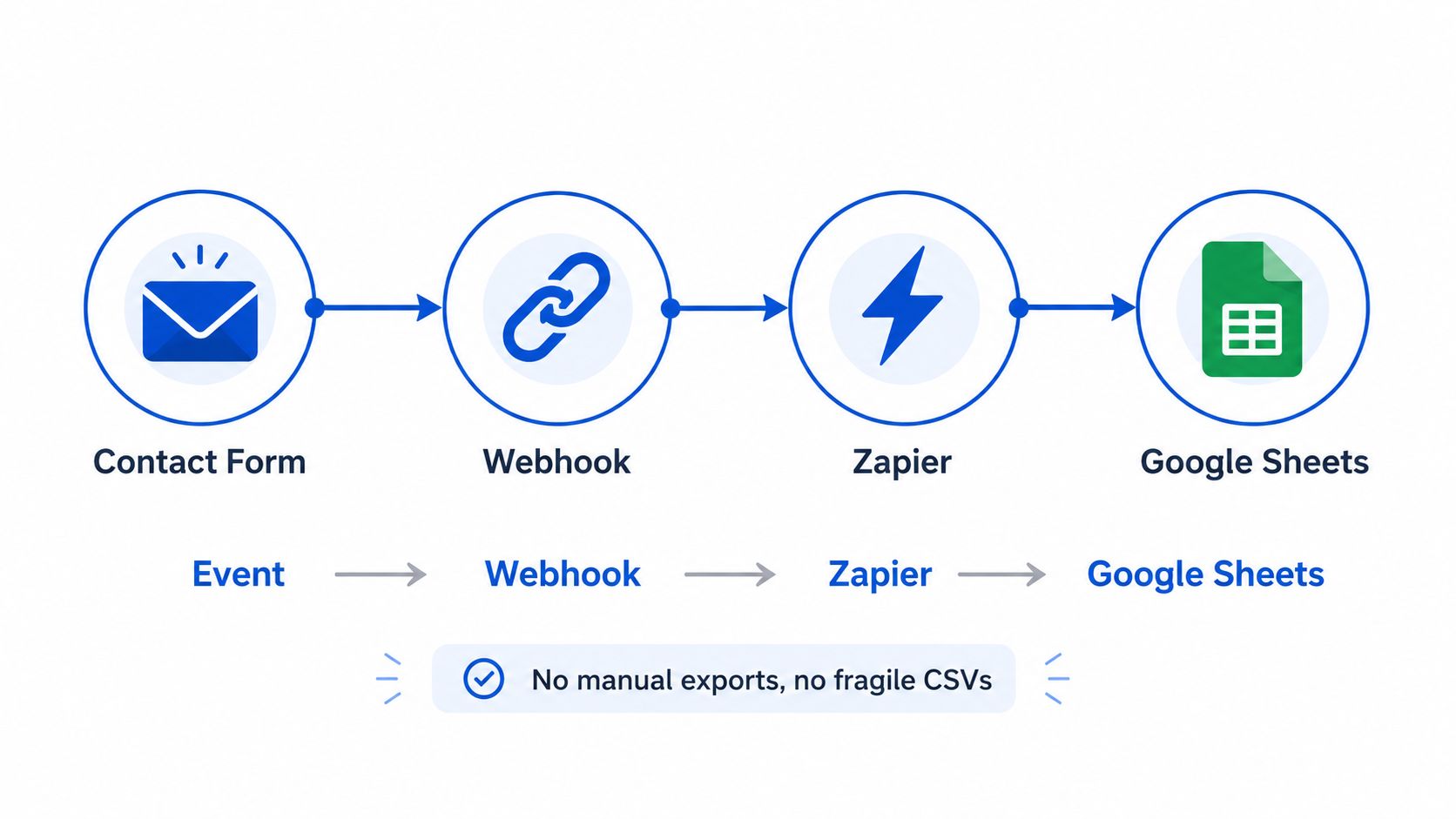
Ecco dove il flusso di lavoro dimostra il suo valore
Sheets è perfetto come registro leggero, vista di controllo qualità o coda operativa. Un growth marketer può verificare se i dati inviati contengono i campi previsti. Un cliente può controllare lo stato dei lead senza dover accedere all’intero stack di marketing. Un responsabile delle vendite può filtrare i nuovi record e assegnare attività di follow-up.
Questa configurazione supporta anche i flussi bidirezionali. La documentazione dell’app di Zapier indica Google Sheets come strumento per ricevere dati da un webhook e inviare un webhook quando viene creata o aggiornata una riga. Questo rende il foglio di calcolo utile come livello di coordinamento visibile, non solo come destinazione finale.
Regola pratica: usa Sheets per rendere il flusso dei lead visibile e gestibile. Non considerarlo come un database illimitato.
Il compromesso si presenta quando il foglio di calcolo deve gestire grandi volumi di acquisizione, deduplicazione, arricchimento o instradamento urgente. Le ricerche nei fogli di calcolo hanno limiti pratici e i payload dei webhook hanno vincoli di dimensione, come spiega la guida su Zapier e Google Sheets di The Workflow Pro, basata sui consigli della community. Per una coda modesta, questo potrebbe non avere alcuna importanza. Per flussi di lead veloci, un CRM, un database o una piattaforma di distribuzione dei lead è di solito un sistema di registrazione più affidabile.
Cosa ti serve prima di creare lo Zap
Inizia dal contratto dati, non dall’editor di Zap. Decidi quali valori invierà la fonte, quali devono essere mantenuti e quali colonne userà il foglio di destinazione. Se aggiungi colonne dopo la mappatura, potrebbe essere necessario rivedere l’azione e testare nuovamente la riga.
Prepara prima questi pezzi:
- Un account Zapier con Webhooks by Zapier attivo: ti servirà l’autorizzazione per creare un trigger Catch Hook e controllare i campioni in arrivo.
- Un foglio di lavoro Google Sheet di cui sei proprietario o che è stato condiviso con l’account giusto: la connessione Zapier deve poter accedere al foglio di lavoro e al foglio di calcolo di destinazione.
- Riga di intestazione: usa nomi chiari e facili da leggere, come
first_name,email,phone,utm_sourceelead_status. Evita di cambiare queste etichette dopo il lancio. - Una fonte in grado di inviare richieste strutturate: Growform, un modulo personalizzato o un altro strumento per l’acquisizione di lead dovrebbe essere in grado di inviare un POST in formato JSON o dati di richiesta equivalenti all’endpoint di Zapier.
- Un vero e proprio invio di prova: un test del browser ti permette di verificare che la sorgente invii effettivamente i valori che pensi invii, invece di basarti sulle ipotesi del generatore di moduli.
Mantieni il primo foglio ben organizzato. Inserisci un campo per colonna, evita le celle unite e riserva un piccolo gruppo di colonne ai valori interni come proprietario, stato di follow-up e note. Non mescolare formule, record incollati manualmente e righe automatizzate in modo tale da rendere poco chiaro quale sistema controlli ciascuna colonna.
Prima di iniziare a sviluppare, valuta se Sheets è la soluzione giusta. È una scelta sensata per un registro condiviso o una piccola coda operativa. È invece una scelta meno indicata quando il flusso di lavoro deve eseguire ricerche complesse, deduplicare in modo aggressivo, arricchire i record in tempo reale o distribuire i lead in base alle regole di acquisto. In questi casi, collega prima il webhook a un CRM, a un database o a una piattaforma di distribuzione, poi invia una copia del report a Sheets.
Per avere una visione più ampia su come collegare i moduli ai flussi di lavoro di marketing, la guida all’integrazione con Zapier di Grou è un utile riferimento. Se la tua fonte è Growform, la sua documentazione spiega anche come integrare Growform con molte destinazioni tramite Zapier.
Come creare il tuo gancio da pesca e testare il carico utile
Apri Zapier e crea un nuovo Zap. Come app di trigger, scegli “Webhooks by Zapier”. Seleziona “Catch Hook”, lascia vuota la chiave secondaria (opzionale) a meno che la struttura del tuo payload non lo richieda specificatamente, e vai avanti.
Zapier genererà un URL webhook univoco. Copialo nel modulo o nel sistema di origine che invierà i dati. Considera quell’indirizzo come un endpoint del flusso di lavoro. Chiunque possa inviare richieste a quell’indirizzo potrebbe essere in grado di attivare lo Zap, quindi non pubblicarlo alla leggera né inserirlo nella documentazione destinata ai clienti.
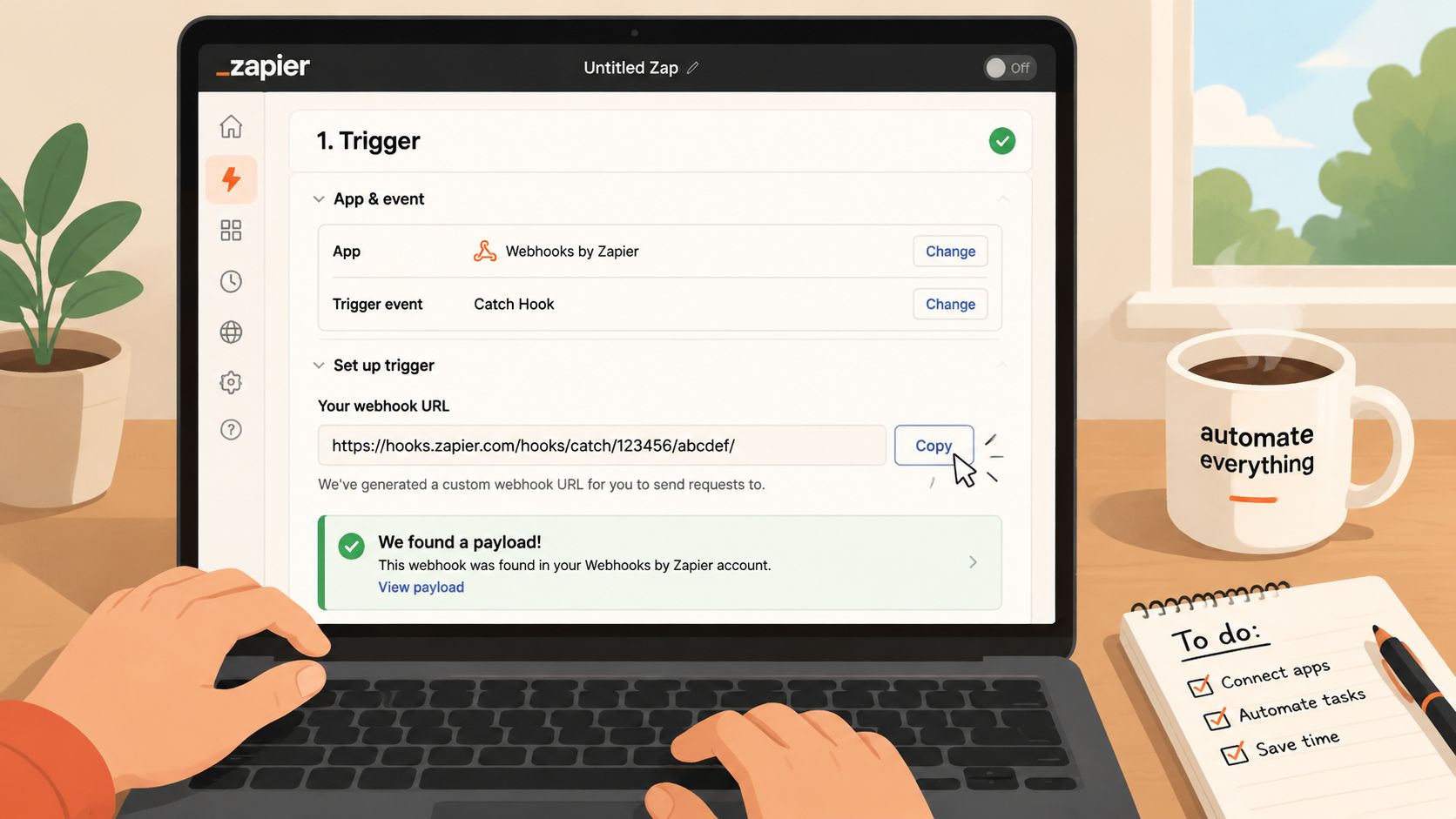
Invia un test controllato
Crea un invio di prova con valori facilmente riconoscibili. Usa un nome chiaramente inventato, un indirizzo email di prova e valori di attribuzione evidenti come test_google, test_campaign e test_click_id. In questo modo sarà facile identificare il campione in Zapier ed evitare confusione con un lead vero e proprio.
Invia il modulo una volta, poi torna al passaggio di attivazione e scegli l’opzione per trovare o recuperare nuovi dati. Zapier dovrebbe mostrare la richiesta acquisita e visualizzare le chiavi e i valori che ha ricevuto. Controlla attentamente l’esempio. Il campo potrebbe presentarsi come phone, phone_number o un oggetto annidato. L’etichetta visualizzata sul modulo non corrisponde necessariamente alla chiave inviata nel webhook.
Lo schema documentato prevede che un webhook attivi uno Zap e poi scriva il payload in un foglio di lavoro di Google Sheets. La richiesta di origine può utilizzare i metodi POST, PUT o GET, ma il comportamento esatto di analisi dipende da come la fonte formatta i propri dati. Il JSON è generalmente più facile da mappare perché i valori correlati arrivano come campi denominati anziché come stringhe opache.
Usa questo foglio di ispezione per rispondere a quattro domande:
- La richiesta è arrivata a Zapier? Se non compare nessun esempio, controlla che la fonte stia usando l’URL corrente e che l’invio attivi il webhook.
- Le chiavi previste ci sono? Un modulo può raccogliere un valore senza includerlo nella richiesta in uscita.
- I valori sono nel formato previsto? I numeri di telefono, gli array, i valori booleani e i campi annidati potrebbero richiedere una fase di trasformazione.
- Il test includeva tutte le diramazioni importanti? I moduli condizionali possono inviare campi diversi a seconda delle risposte selezionate.
Se non compare nulla, invia un nuovo test dopo aver sostituito l’endpoint nella fonte. Controlla se la fonte richiede un’azione esplicita di salvataggio o pubblicazione dopo aver aggiunto l’URL. Controlla la cronologia dello Zap una volta che il flusso di lavoro è attivo, perché l’invio corretto del modulo e l’esecuzione corretta dell’azione a valle sono eventi distinti.
Le intestazioni e le stringhe di query personalizzate possono essere utili per l’autenticazione o l’identificazione della fonte, ma non aggiungerle finché la richiesta di base non funziona. Prima assicurati che l’endpoint riceva un campione “pulito”. Poi aggiungi solo le intestazioni o i parametri richiesti dalla destinazione e riprova con il payload completo.
Il trigger è pronto quando Zapier mostra un invio rappresentativo con tutti i campi che intendi mappare. Non andare avanti con un campione parziale pensando che le chiavi mancanti appariranno in seguito. Questa scorciatoia spesso porta a colonne vuote proprio nel punto in cui i dati di attribuzione o qualificazione sono fondamentali.
Mappatura dei campi e conservazione dei dati di attribuzione nascosti
È nell’azione di Google Sheets che un webhook funzionante si trasforma in un utile record di lead. Aggiungi Google Sheets come app di azione, scegli “Crea riga nel foglio di calcolo“, collega l’account giusto e seleziona il foglio di calcolo e il foglio di lavoro preparati in precedenza.
Zapier mostrerà le colonne del foglio come campi. Associa ogni colonna al valore corrispondente presente nell’esempio del webhook. I campi di contatto di base sono semplici. La parte più delicata sono i metadati che gli utenti non vedono mai, tra cui gli UTM, gclid, fbclid, gli identificatori degli editori e i sub-ID.
Un modulo a più passaggi può raccogliere quei valori nella pagina di destinazione e trasferirli alle domande successive, ma solo se i campi nascosti rimangono attivi per tutto il flusso e vengono inclusi nel payload finale dell’invio. Se stai usando Growform, dai un’occhiata alle linee guida sull’uso dei campi nascosti con Growform prima di testare lo Zap.
Crea la mappa di attribuzione in modo mirato
Usa nomi di origine coerenti ed evita di associare diversi campi di payload a un’unica colonna ambigua. Una struttura pratica potrebbe essere simile a questa:
| Campo del payload del webhook | Colonna di Google Fogli | Consiglio per la mappatura |
|---|---|---|
first_name |
Nome | Assegna il valore diretto e mantieni l’ortografia originale. |
email |
Conserva l’e-mail originale a disposizione per eventuali verifiche e follow-up. | |
phone |
Telefono | Non affidarti alla formattazione visualizzata per standardizzare il valore. |
utm_source |
Fonte UTM | Tieni separata la fonte di acquisizione dalla denominazione della campagna. |
utm_campaign |
Campagna UTM | Assegna il valore inviato, non un’etichetta dedotta manualmente. |
gclid |
ID clic di Google | Lascia la cella vuota se il lead non proviene da Google Ads. |
fbclid |
ID clic su Facebook | Conserva il valore completo per i controlli di attribuzione a valle. |
source_id |
ID fonte | Tieni gli identificativi degli editori o dei partner in una colonna a parte. |
submission_id |
ID della richiesta | Usalo come riferimento per risolvere i problemi relativi ai duplicati. |
Il punto è mappare il campo del payload, non il testo visibile della domanda. Una domanda del tipo “Dove hai sentito parlare di noi?” potrebbe non avere nulla a che fare con utm_source. La prima è un’intenzione dichiarata dall’utente, la seconda è un metadato di acquisizione. Conservale entrambe se servono a scopi di reporting diversi.
Prova i campi che scompaiono dallo schermo
Esegui un test da un URL simile a quello di un annuncio che contenga i parametri di attribuzione, quindi completa tutti i passaggi del modulo. Controlla l’esempio di webhook prima di testare l’azione di Google Sheets. Verifica che i valori nascosti arrivino su Zapier, poi controlla che gli stessi valori compaiano nella nuova riga.
I valori vuoti non sono sempre errori. Il campo “ gclid ” dovrebbe essere vuoto per un lead proveniente da un altro canale. Il problema è quando un campo è vuoto nonostante il test lo includesse chiaramente. Questo di solito indica un problema di persistenza nel form, una discrepanza nella denominazione o una selezione di mappatura basata su un campione errato.
Fai attenzione anche ai cambiamenti di formattazione. Un foglio di calcolo potrebbe visualizzare identificatori lunghi in un formato inaspettato, troncare i caratteri iniziali o interpretare un valore come una data. Imposta le colonne interessate su “testo semplice” quando gli identificatori devono rimanere esatti e mantieni il valore grezzo originale ogni volta che in seguito sarà importante effettuare una riconciliazione.
Prova a far passare un lead completo attraverso l’intero percorso di produzione, non limitarti all’anteprima del modulo. Spesso si verificano errori di attribuzione tra il caricamento iniziale della pagina e l’invio finale, soprattutto quando un visitatore cambia fase, torna a una risposta precedente o accede tramite un URL di campagna diverso.
Risoluzione dei problemi relativi alle intestazioni dei limiti di velocità e ai problemi di elaborazione in batch
Può capitare che un modulo sembri essere stato inviato con successo, mentre la riga prevista in Google Sheets non arriva mai. Suddividi il problema in tre fasi di controllo: la richiesta in arrivo, il trigger dello Zap e l’azione sul foglio di calcolo. Questa sequenza ti permette di individuare il problema più velocemente rispetto a ricostruire il flusso di lavoro da zero.
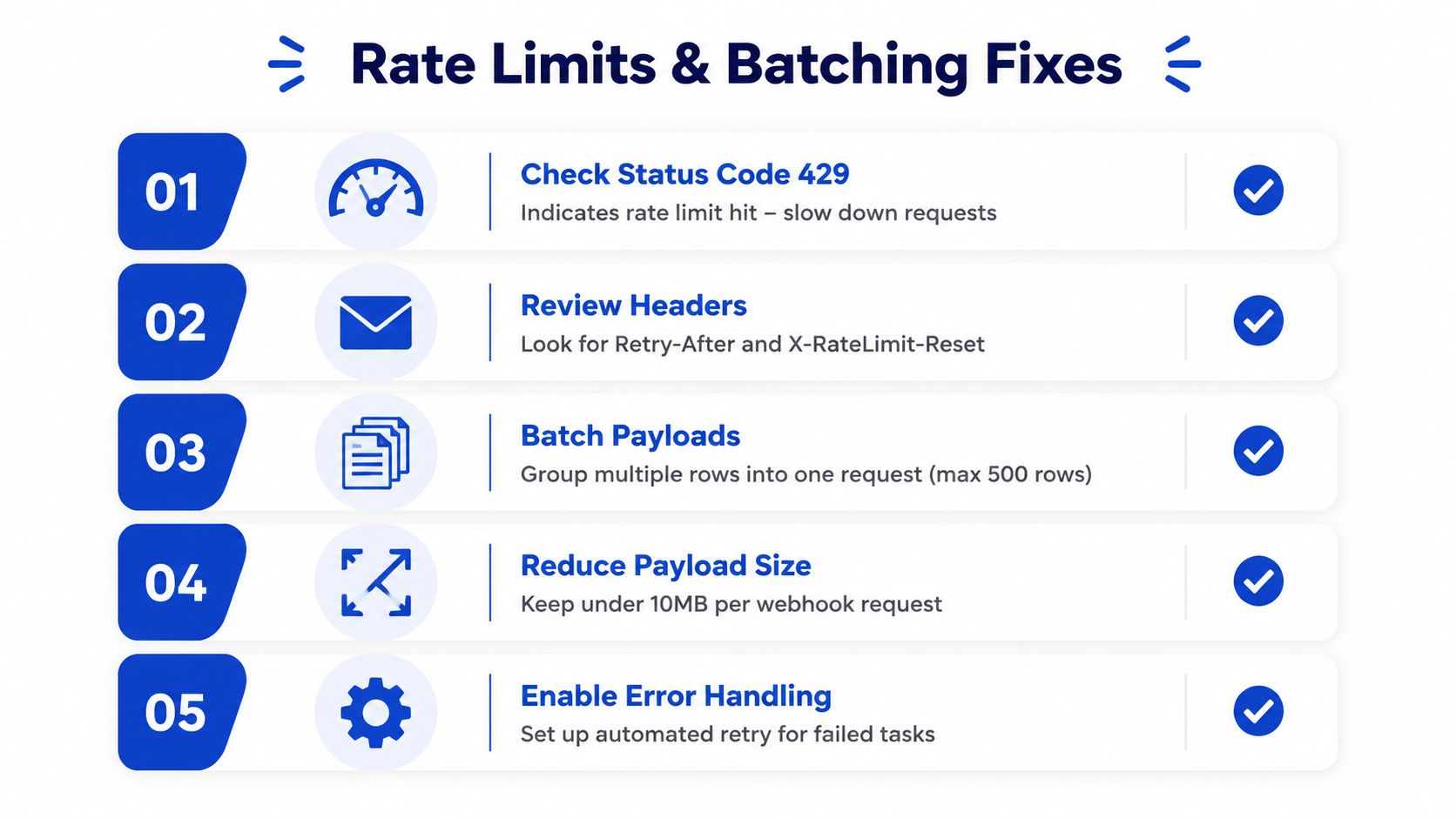
Abbina il sintomo alla causa
- Nessun campione di trigger: il modulo potrebbe comunque inviare i dati a un URL obsoleto, il webhook potrebbe essere disabilitato oppure l’invio potrebbe interrompersi prima della fase di invio in uscita. Sostituisci l’endpoint, invia un nuovo test e controlla il log di consegna alla fonte, se disponibile.
- Il trigger funziona, ma la riga non viene elaborata: controlla l’accesso all’account Google, i nomi dei fogli di lavoro, la struttura delle colonne e i formati dei valori mappati. Ricollega l’account, poi riprova con il campione originale.
- Arriva una riga con l’attribuzione vuota: forse la fonte non ha inviato il campo nascosto, forse la sua chiave è cambiata, oppure l’azione potrebbe utilizzare un campione incompleto. Controlla il payload del trigger prima di modificare il foglio. Gli UTM nascosti e gli ID dei clic devono essere conservati in ogni fase del modulo, non solo nella prima pagina.
- Compaiono righe duplicate: è possibile che la fonte abbia riprovato a inviare la richiesta, oppure che lo Zap sia stato eseguito di nuovo a causa di un ritardo nella risposta. Salva un identificatore di invio e elimina i duplicati a valle, invece di affidarti a controlli visivi.
- La richiesta è stata rifiutata: controlla lo stato della risposta e le intestazioni. Uno stato 429 significa che è stato raggiunto il limite di frequenza. Riduci la frequenza delle richieste oppure imposta un meccanismo di riprova, se la sorgente lo supporta.
- Le richieste di grandi dimensioni non vanno a buon fine: le linee guida operative riportate nella checklist prevedono un limite di 10 MB per ogni richiesta webhook. Elimina i campi non necessari, suddividi i dati troppo grandi oppure salva i contenuti di grandi dimensioni altrove e invia invece un riferimento.
Anche le ricerche in Google Sheets diventano difficili quando si lavora su larga scala. Le linee guida della community indicano un limite di 500 righe per molte operazioni di ricerca, il che è importante quando uno Zap verifica se esiste già un lead prima di creare una riga. Evita logiche che richiedono molte ricerche, a meno che il foglio non sia piccolo e la ricerca da effettuare sia semplice.
Esegui il debug dall’esterno verso l’interno: verifica la richiesta, verifica il payload del trigger e poi verifica l’input dell’azione. Ricostruire prima l’intero Zap di solito nasconde il problema di fondo.
Per modelli di invio che vanno oltre un semplice webhook, dai un’occhiata agli esempi di integrazione API di Growform. Se è necessario l’invio in batch, verifica se la fonte invia un lead per ogni richiesta o raggruppa più record. L’invio in batch riduce il carico delle richieste, ma rende più difficile controllare i tentativi di riprova. Un batch non riuscito potrebbe richiedere la ripetizione dell’intero gruppo, creando righe duplicate a meno che ogni record non abbia un identificatore stabile. Quell’identificatore aiuta anche a riconciliare i campi di attribuzione quando un modulo in più fasi invia dati parziali o un batch viene ripetuto.
Casi d’uso reali e quando è il momento di andare oltre i fogli di calcolo
Una destinazione Sheets è utile quando il team ha bisogno di una visione trasparente del lavoro piuttosto che di un database completo dei lead. Un funnel basato su quiz può indirizzare ogni risposta qualificata in una riga per un immediato follow-up commerciale. Un’agenzia di marketing può tenere un registro delle consegne rivolto ai clienti con campi relativi alle campagne, timestamp e stato di evasione. Un team operativo può usare il foglio come coda temporanea mentre gli acquirenti o i rappresentanti commerciali elaborano i nuovi record.
La scelta cambia quando il lead diventa parte integrante della transazione stessa. Se un lead deve essere deduplicato prima della consegna, arricchito con dati provenienti da più record, indirizzato in base alle regole dell’acquirente o elaborato con requisiti di latenza rigorosi, usa un CRM, un database o una piattaforma di distribuzione dei lead come Boberdoo o Phonexa come destinazione principale. I fogli possono comunque ricevere una copia per la rendicontazione, ma non dovrebbero essere l’unico posto in cui il lead è presente.
Usa questa lista di controllo per la manutenzione:
- Controlla un’esecuzione recente di Zap: verifica che sia il trigger che l’azione su Google Sheets siano andati a buon fine.
- Controlla regolarmente l’attribuzione: verifica che gli UTM e gli ID dei clic rimangano intatti lungo tutto il percorso del modulo.
- Proteggi la struttura delle colonne: non rinominare né riorganizzare le colonne automatiche senza aver prima verificato nuovamente il funzionamento.
- Tieni traccia degli identificatori stabili: conserva l’ID dell’invio o della fonte per verificare eventuali duplicati.
- Rivedi la logica di ricerca: sostituisci le ricerche nei fogli di calcolo quando la coda diventa complessa o importante dal punto di vista operativo.
- Scegli in anticipo il sistema successivo: trasferisci il routing e la deduplicazione in un CRM o in una piattaforma di distribuzione prima che il foglio diventi un unico punto di guasto.
Configurare un webhook di Zapier con Google Sheet è utile perché è veloce, trasparente e facile da controllare. Ma smette di essere la soluzione giusta quando la praticità conta meno delle garanzie di consegna, dell’integrità dell’attribuzione e dell’elaborazione controllata dei lead.
Growform permette ai team di performance di creare moduli per la raccolta di lead a più passaggi e in stile quiz, di mantenere i campi di attribuzione nascosti e di inviare i dati raccolti tramite webhook o Zapier a strumenti come Google Sheets, CRM e piattaforme di distribuzione dei lead. Visita Growform per creare un modulo che acquisisca il lead e il contesto di marketing di cui ha bisogno il tuo flusso di lavoro a valle.